Marcás tu entrada y tu salida desde el teléfono, con una selfie y tu
ubicación. Tarda menos de un minuto.
Video de 44 segundos, con música de fondo y los subtítulos en la imagen.
Antes de empezar
Tenés que estar en tu sucursal. La app compara tu
ubicación con la de la sucursal y, si estás lejos, no deja fichar:
te dice a cuántos metros estás.
Legafi tiene que poder usar la cámara y la
ubicación del teléfono. Si las bloqueaste, la app
te avisa y te dice cómo permitirlas.
La primera vez, la app te pide aceptar el consentimiento y sacarte
una foto de referencia. Se hace una sola vez.
Fichar la entrada
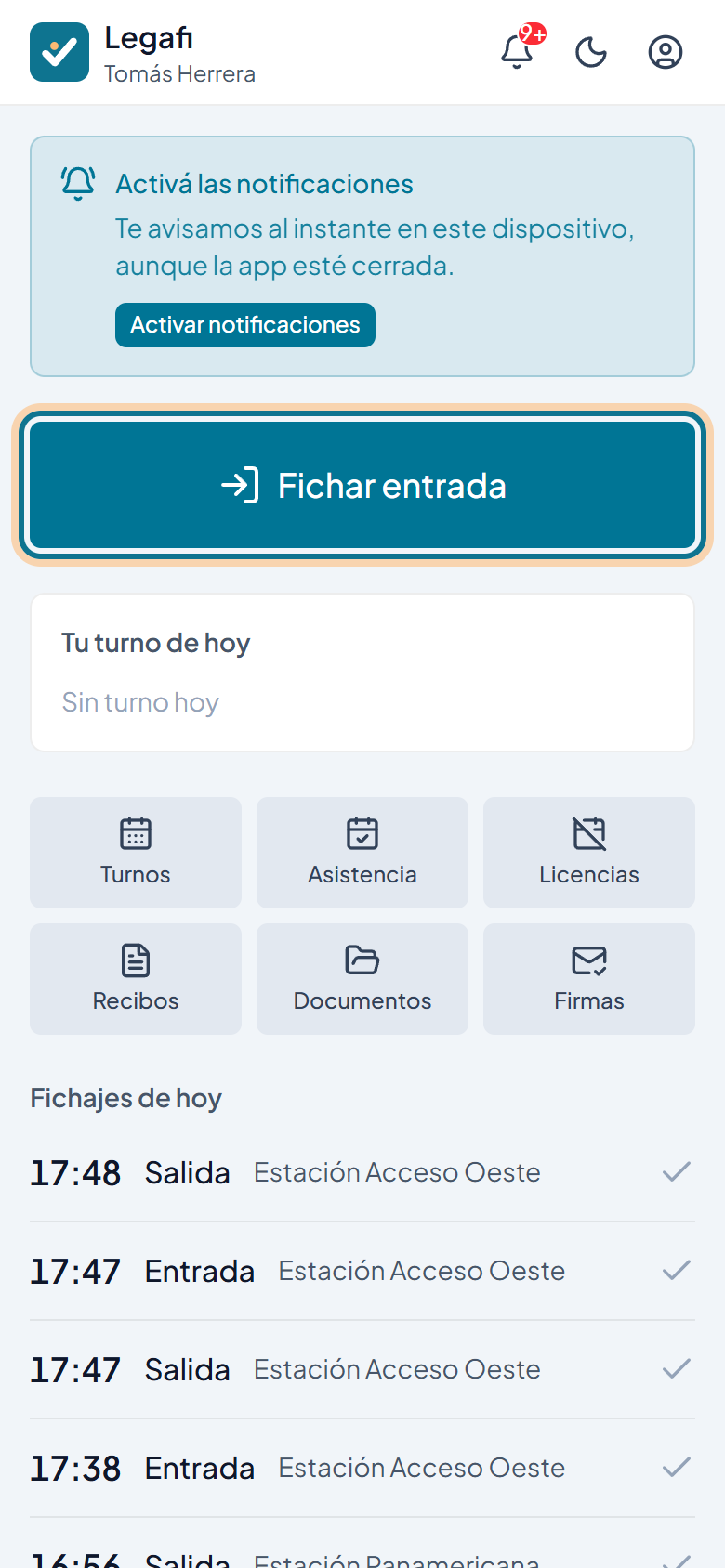
En el inicio, tocá Fichar entrada.
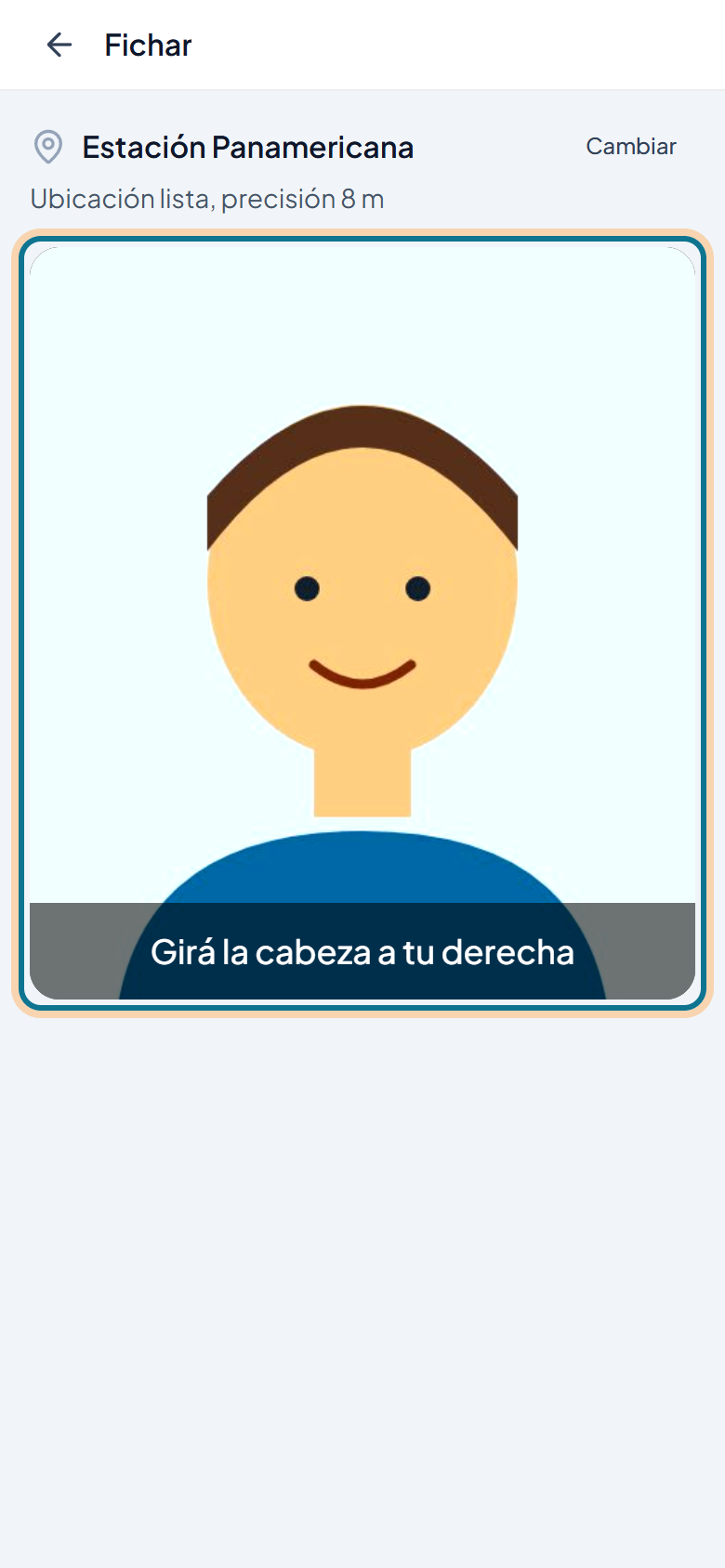
Esperá a que diga Ubicación lista, con el
nombre de tu sucursal arriba.
Mirá la cámara y hacé el gesto que te pide: parpadear o girar la
cabeza. La foto se saca sola.
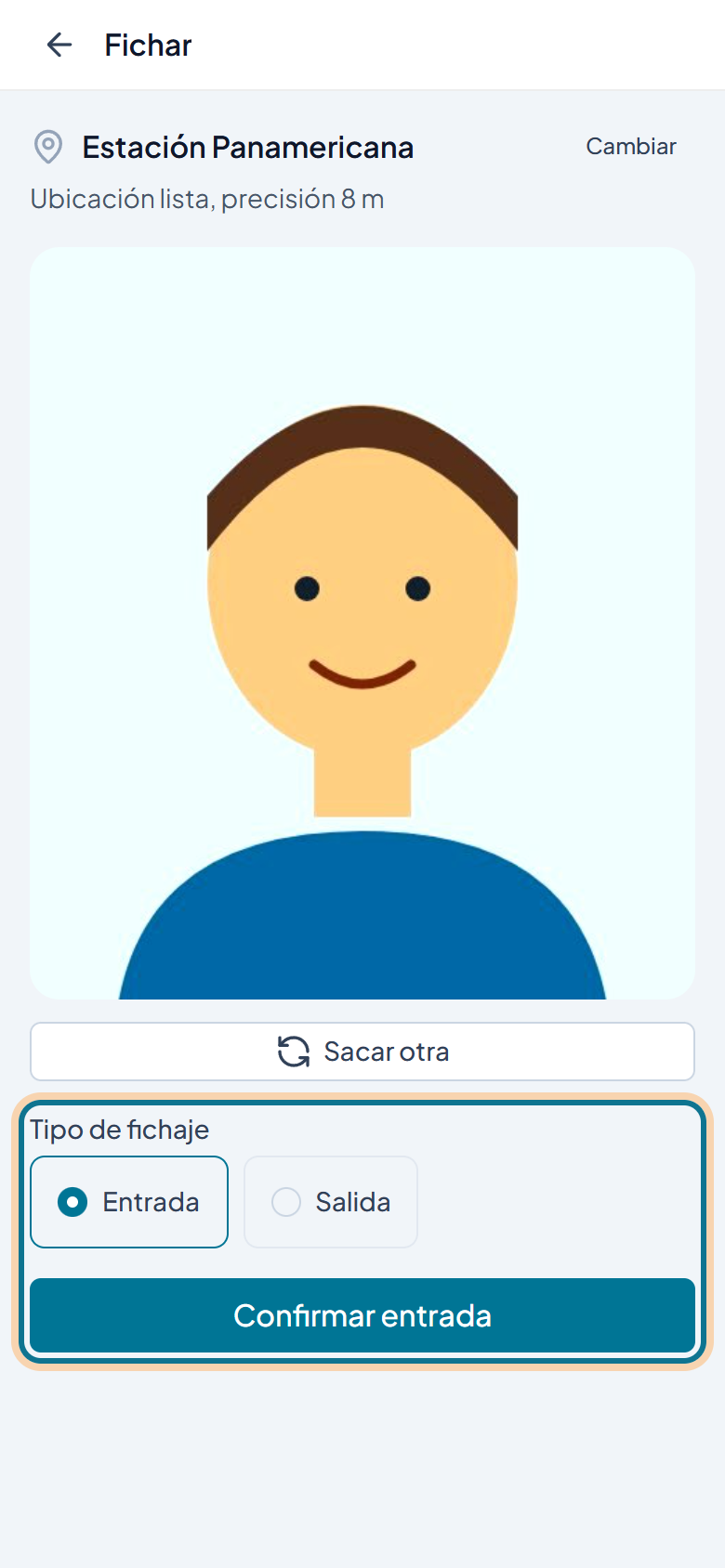
Fijate que esté marcado Entrada y tocá
Confirmar entrada.
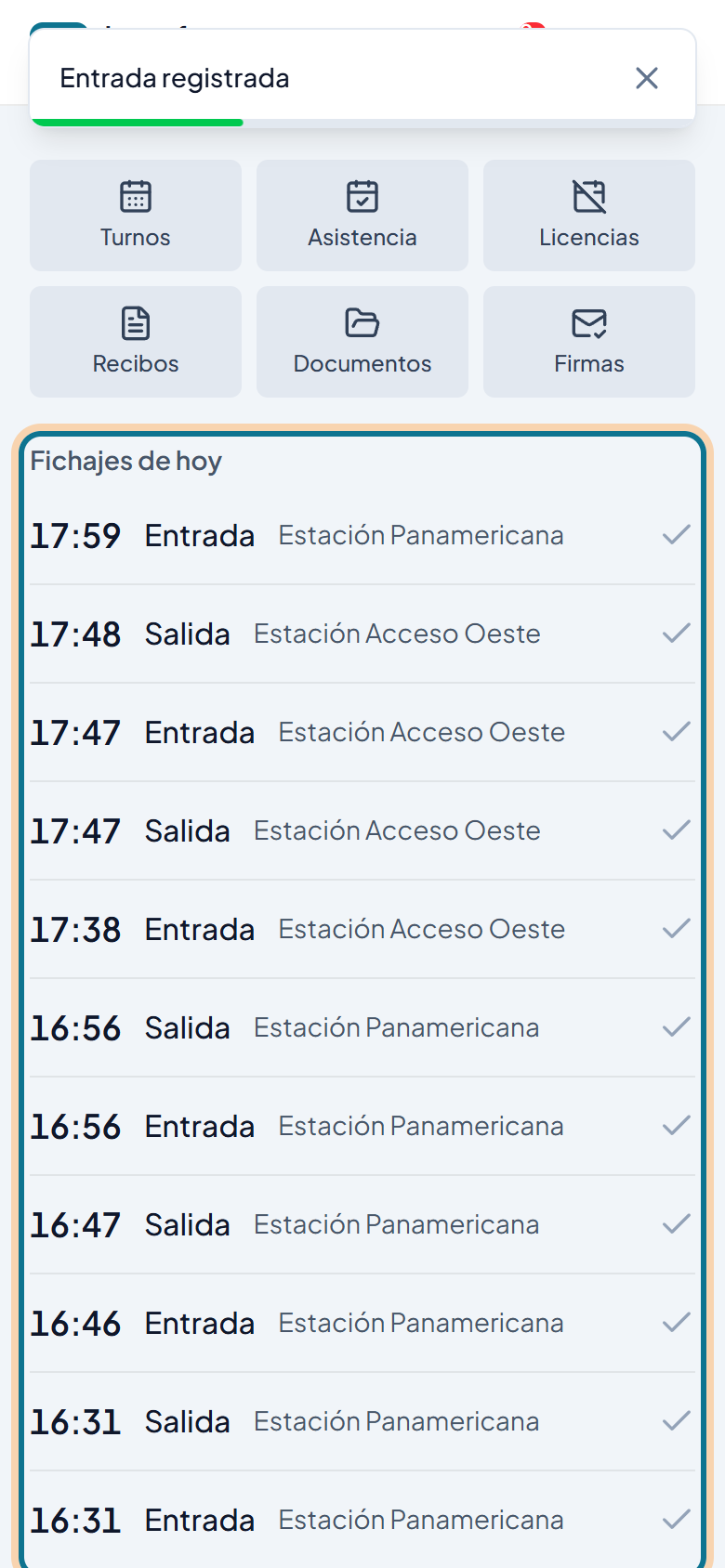
Volvés al inicio y tu entrada aparece en «Fichajes de hoy», con
la hora.
Fichar la salida
Igual que la entrada: al irte, el botón del inicio dice
Fichar salida. Ubicación, gesto,
Confirmar salida y listo.
Si algo no sale
Sin señal
Si tu sucursal lo permite, el fichaje queda guardado en el teléfono
con la hora en que fichaste, dice «Sin subir» y se sube solo cuando
vuelve la conexión. Si tu sucursal necesita conexión, la app te pide
buscar señal o WiFi.
No ve el gesto
Dice «No vimos el gesto»: tocá «Probar otra vez», con buena luz y la
cara entera en la pantalla. Si sigue sin verlo, aparece «Sacar foto
igual» y RRHH revisa ese fichaje.
Fuera de la sucursal
Te dice a cuántos metros estás. Acercate y tocá «Reintentar
ubicación».
Tótem
Si en tu sucursal hay un tótem funcionando, la app te dice «En esta
sucursal se ficha en el tótem». Si el tótem no anda, te deja fichar
desde el teléfono.
Preguntas frecuentes
¿La app sabe dónde estoy todo el día?
No. La ubicación se toma solo en el momento de fichar, nunca en otro
momento.
Me olvidé de fichar o me equivoqué.
Avisale a tu supervisor o a RRHH: pueden cargar el fichaje que
faltó, con el motivo.
¿Quién ve mi selfie?
Solo Recursos Humanos. Se guarda en un archivo privado y sirve para
comparar tu cara con la foto de referencia.
Empleado · Recibos
Firmar un recibo
Tus recibos de sueldo llegan a la app. Los leés y los firmás, conforme o
en disconformidad, con tu contraseña.
Video de 38 segundos, con música de fondo y los subtítulos en la imagen.
Paso a paso
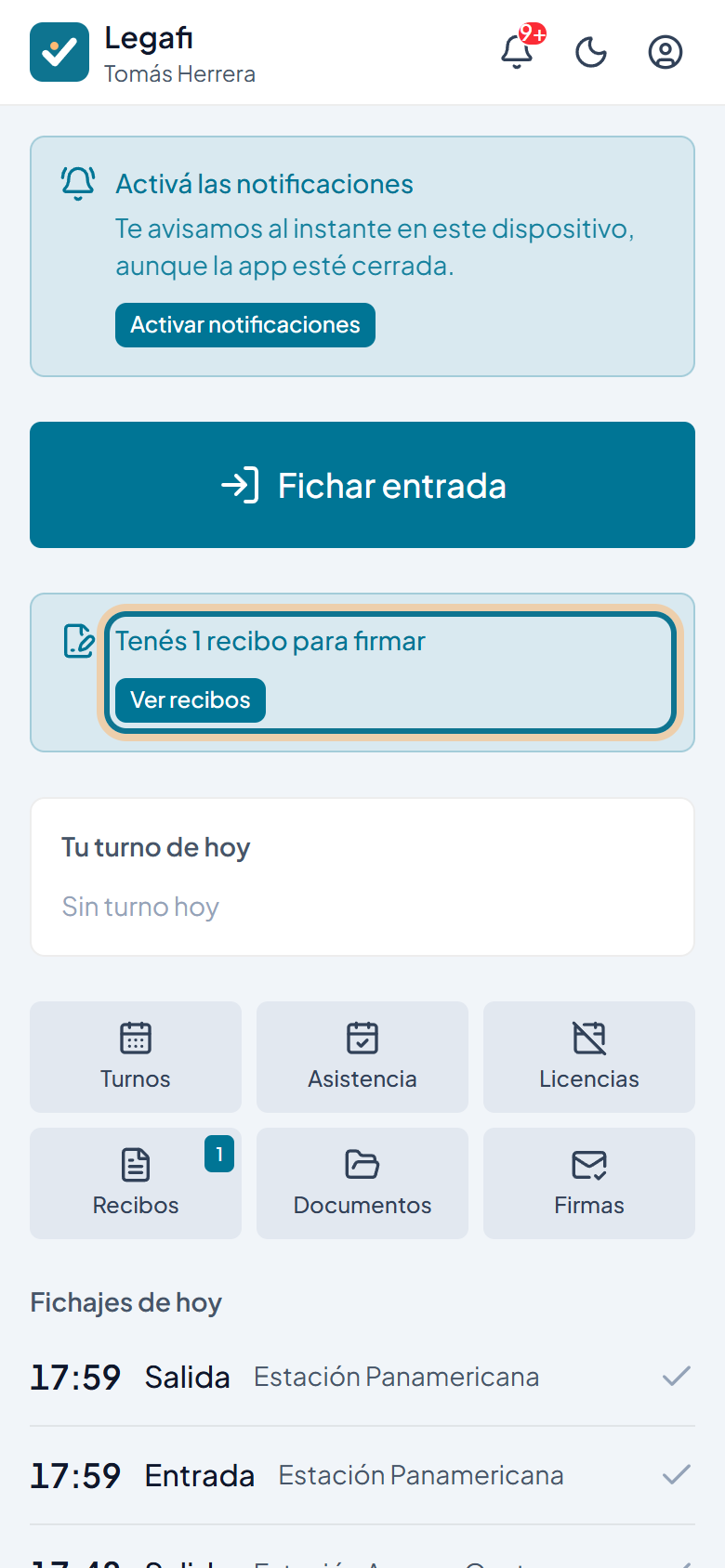
Cuando llega un recibo, el inicio dice «Tenés 1 recibo para
firmar». Tocá Ver recibos, o entrá a
Recibos.
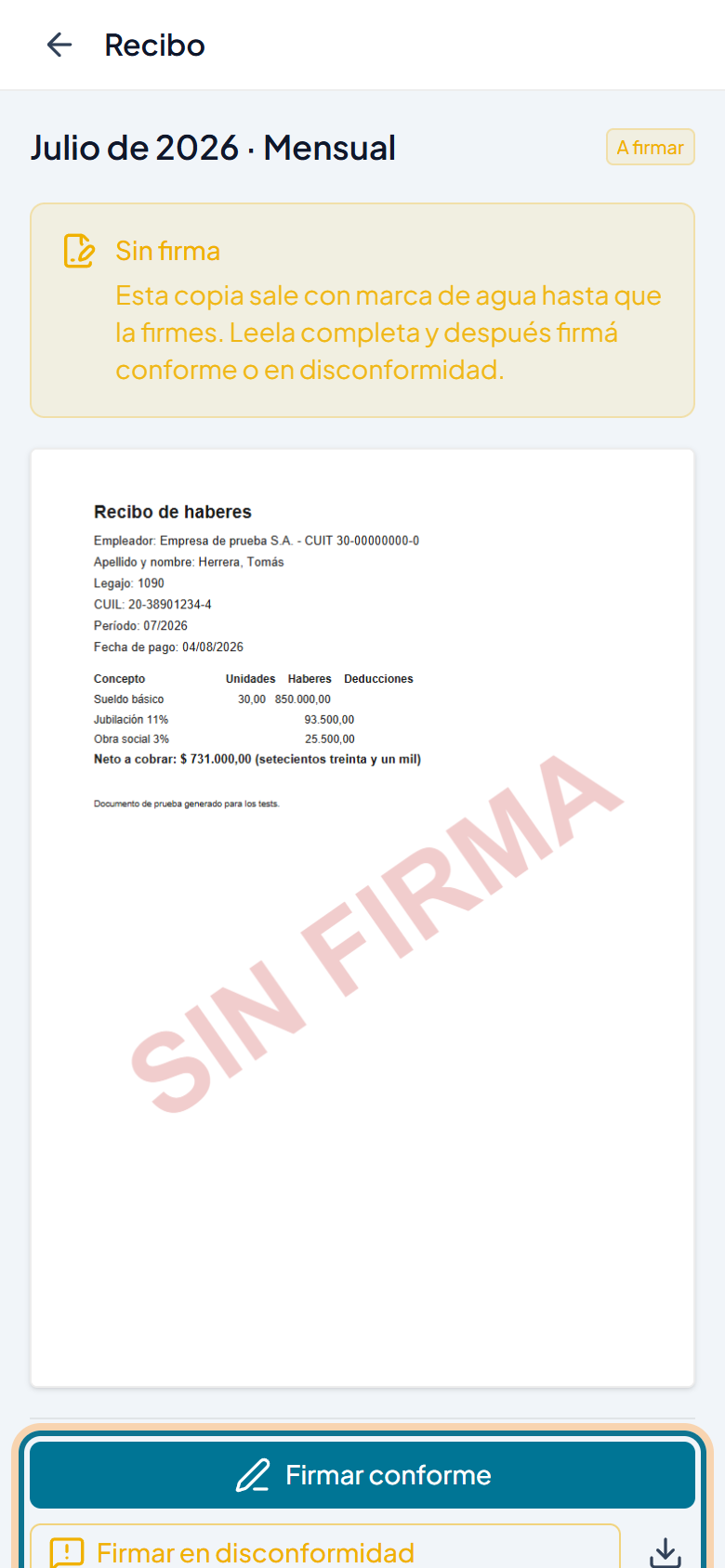
En Para firmar, tocá el recibo.
Leelo completo. Tiene la marca «SIN FIRMA» hasta que lo
firmes.
Tocá Firmar conforme o
Firmar en disconformidad.
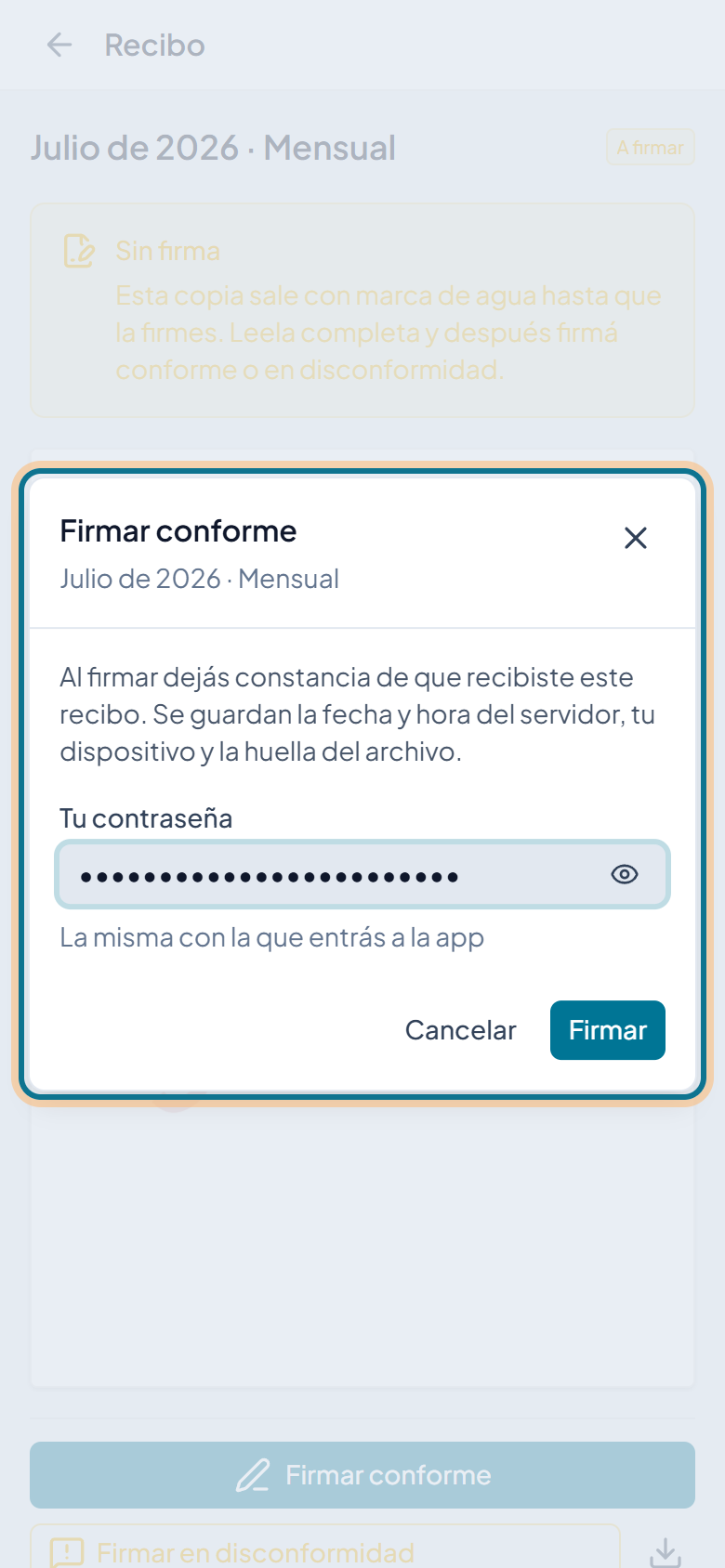
Escribí la contraseña con la que entrás a la app y tocá
Firmar.
Firmar en disconformidad
Si algo no está bien, firmá en disconformidad y escribí qué objetás,
por ejemplo «faltan horas extra de la segunda semana». Queda
constancia de que lo recibiste y de que no estás de acuerdo: conservás
tu derecho a reclamar.
Para tener en cuenta
Se firman en orden. Si tenés uno anterior sin
firmar, el siguiente dice «Firmá… primero».
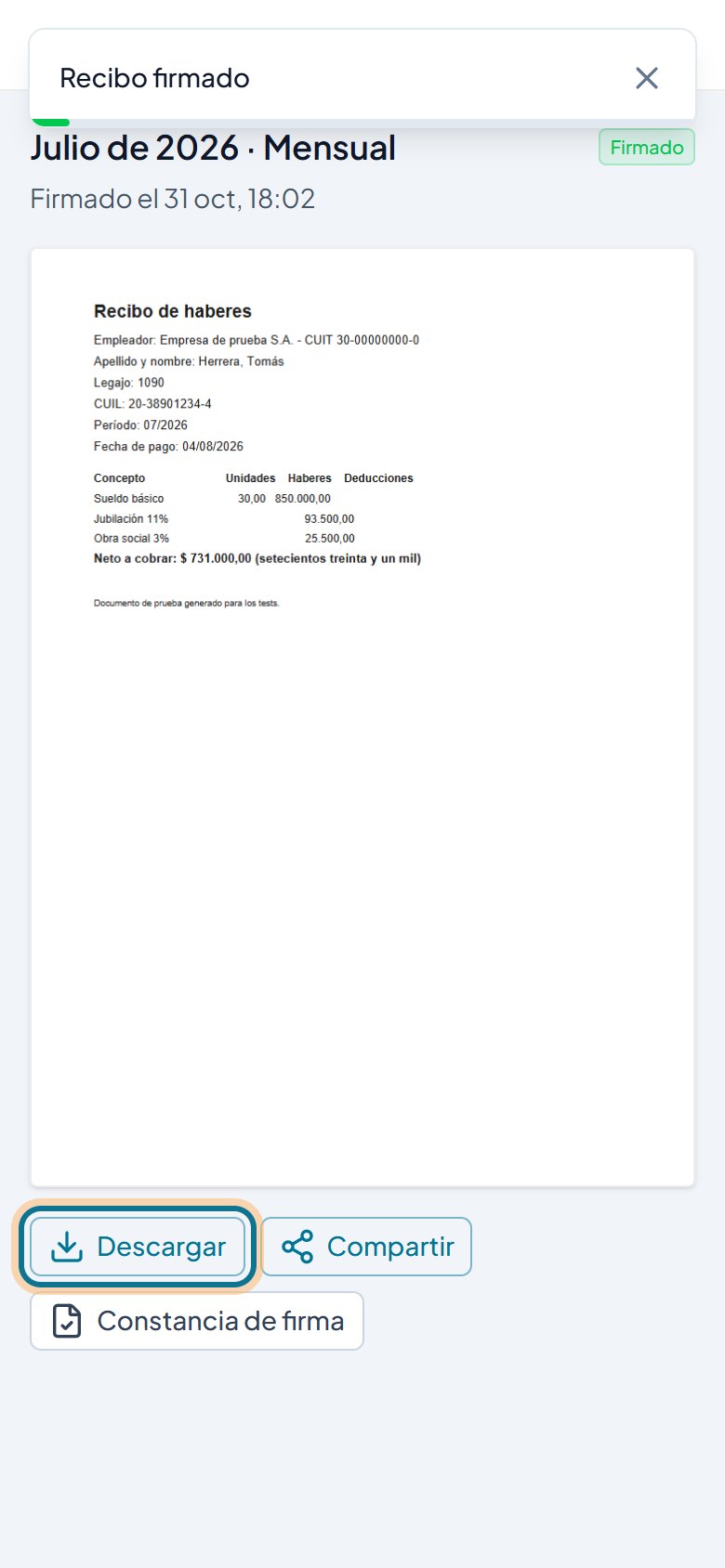
Después de firmar podés descargar el recibo sin la
marca, bajar la constancia de firma o compartirlo.
Qué se guarda al firmar: la fecha y la hora, tu
teléfono y una huella del archivo, que prueba que el recibo no
cambió.
La contraseña: si te equivocás varias veces, la
firma se bloquea unos minutos.
Empleado · Documentos
Subir un documento
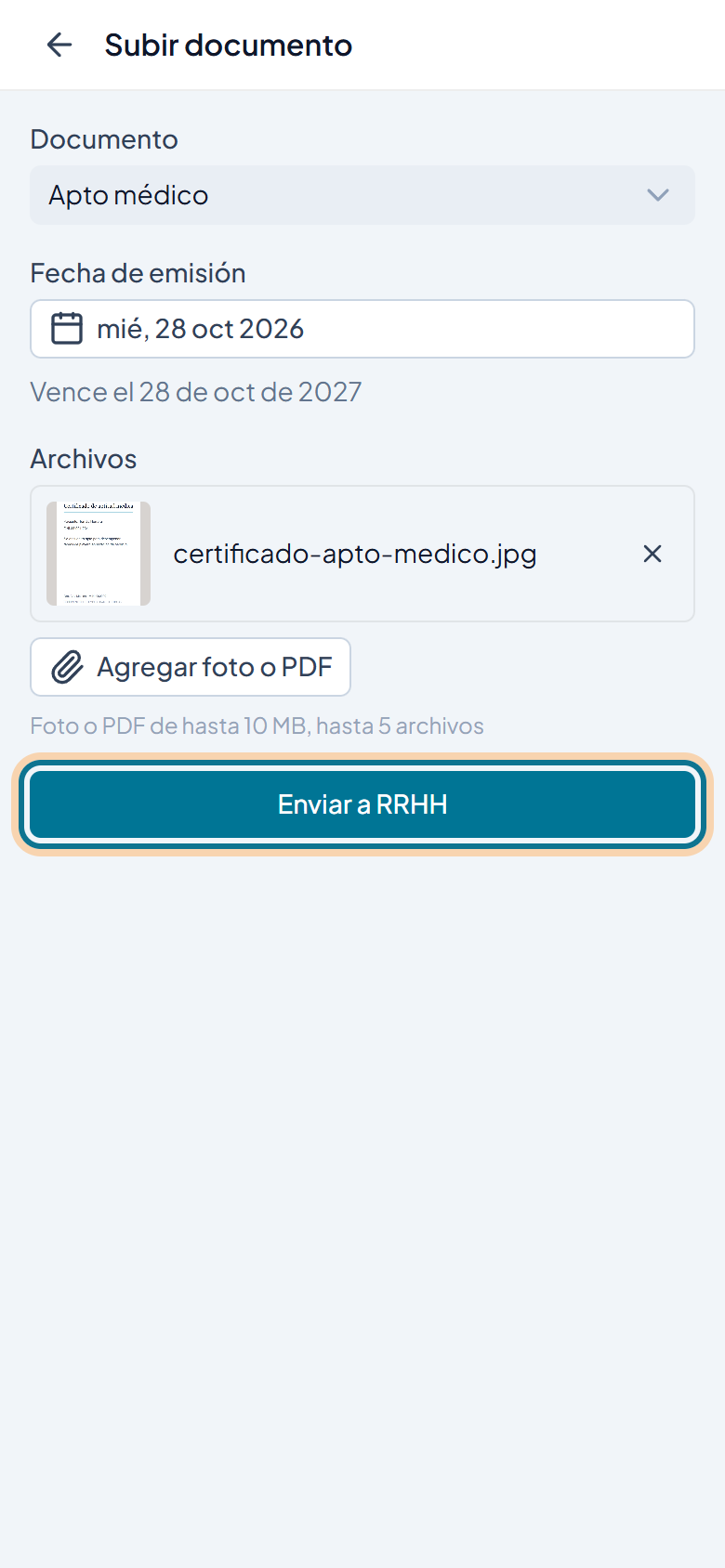
El DNI, el apto médico, la libreta sanitaria o lo que te pida RRHH: lo
subís con una foto o un PDF, sin ir a la oficina.
Video de 44 segundos, con música de fondo y los subtítulos en la imagen.
Paso a paso
Entrá a Documentos.
Tocá Subir documento.
Elegí cuál es.
Si vence, como el apto médico, poné la fecha de emisión que
figura en el papel. La app calcula hasta cuándo vale.
Tocá Agregar foto o PDF y sacá una foto o
elegí un archivo. Hasta 5 archivos de hasta 10 MB.
Tocá Enviar a RRHH.
Después de enviarlo
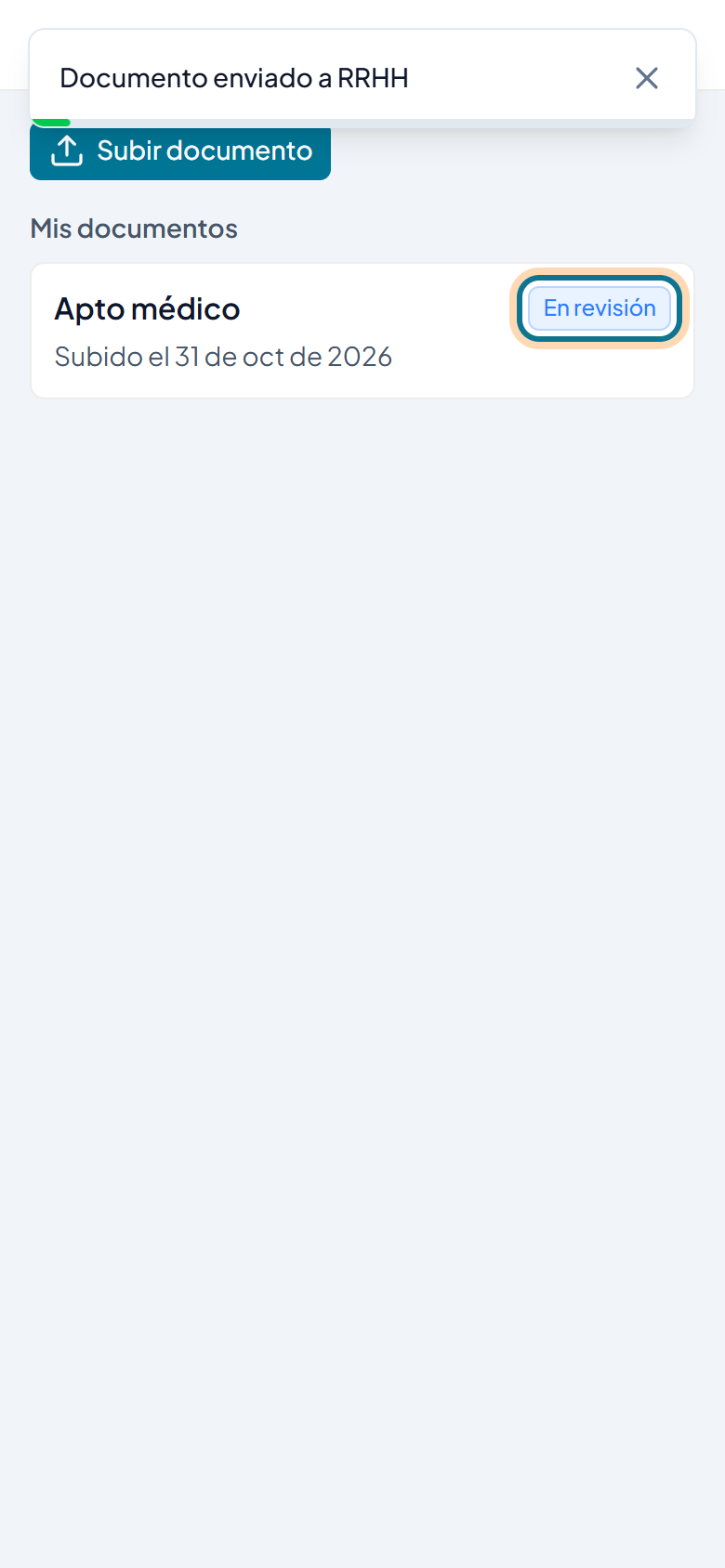
Queda En revisión hasta que RRHH lo mire. Si
lo aprueba, pasa a ser «El que vale». Si lo rechaza, te dice por qué y
subís uno nuevo. Mientras está en revisión, podés retirarlo y mandar
otro.
Pedidos de RRHH: si te piden un documento, aparece
arriba en «Para subir», con la fecha límite, y el inicio te avisa.
Vencimientos: antes de que venza un documento, la
app te avisa para que subas el nuevo.
Conexión: para subir o retirar un documento hace
falta señal o WiFi.
Algunos documentos se entregan en persona: la app dice «Este
documento se entrega en RRHH».
Empleado · Licencias
Pedir una licencia
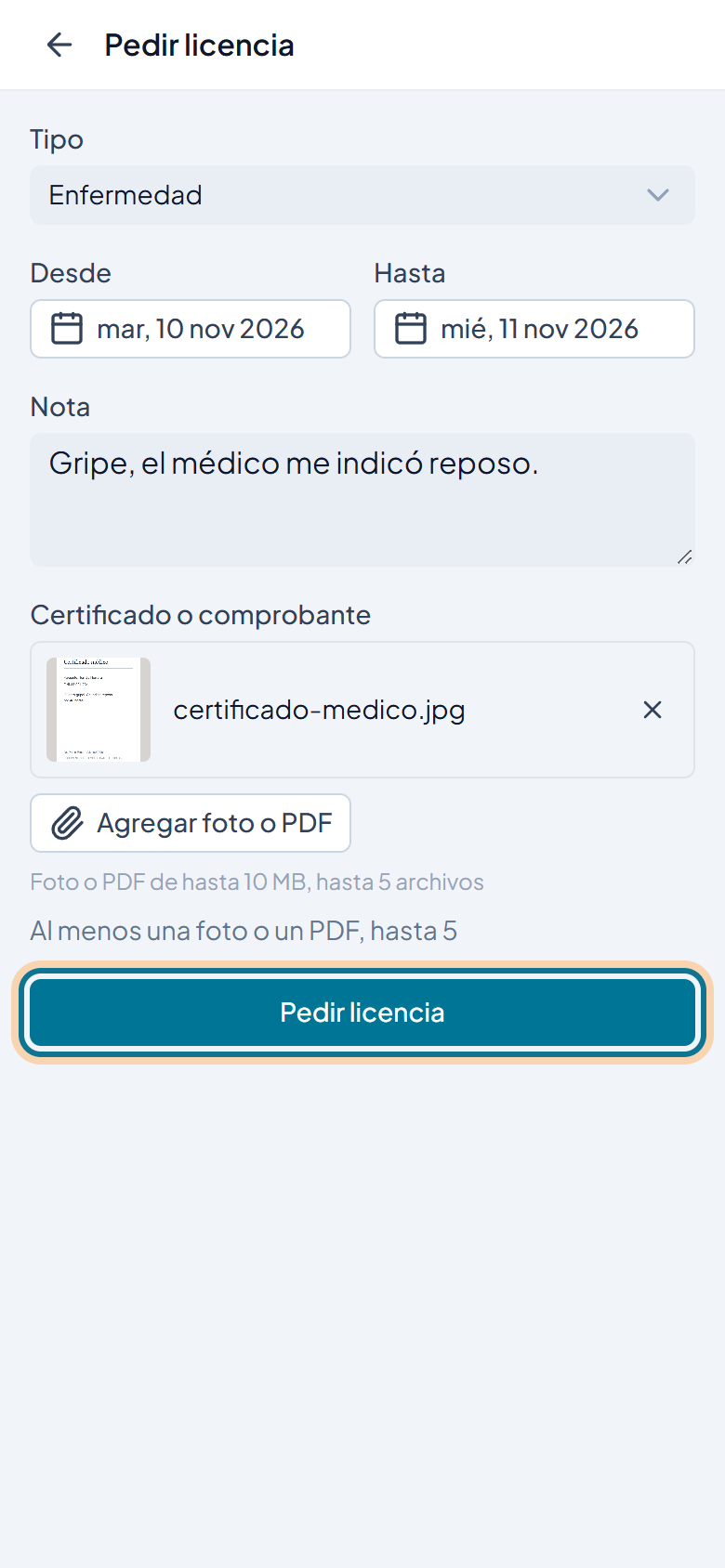
Pedís la licencia desde el teléfono, con el certificado, y RRHH la
aprueba o la rechaza. Te avisa cuando decide.
Video de 54 segundos, con música de fondo y los subtítulos en la imagen.
Paso a paso
En el inicio, tocá Licencias y después
Pedir licencia.
Elegí el tipo: enfermedad, vacaciones, examen, trámite
personal…
Elegí desde qué día y hasta cuál. Si querés, escribí una nota
para RRHH.
En Certificado o comprobante, sacale una
foto o elegí un PDF. Hace falta al menos uno; podés subir hasta
5.
Tocá Pedir licencia.
Después
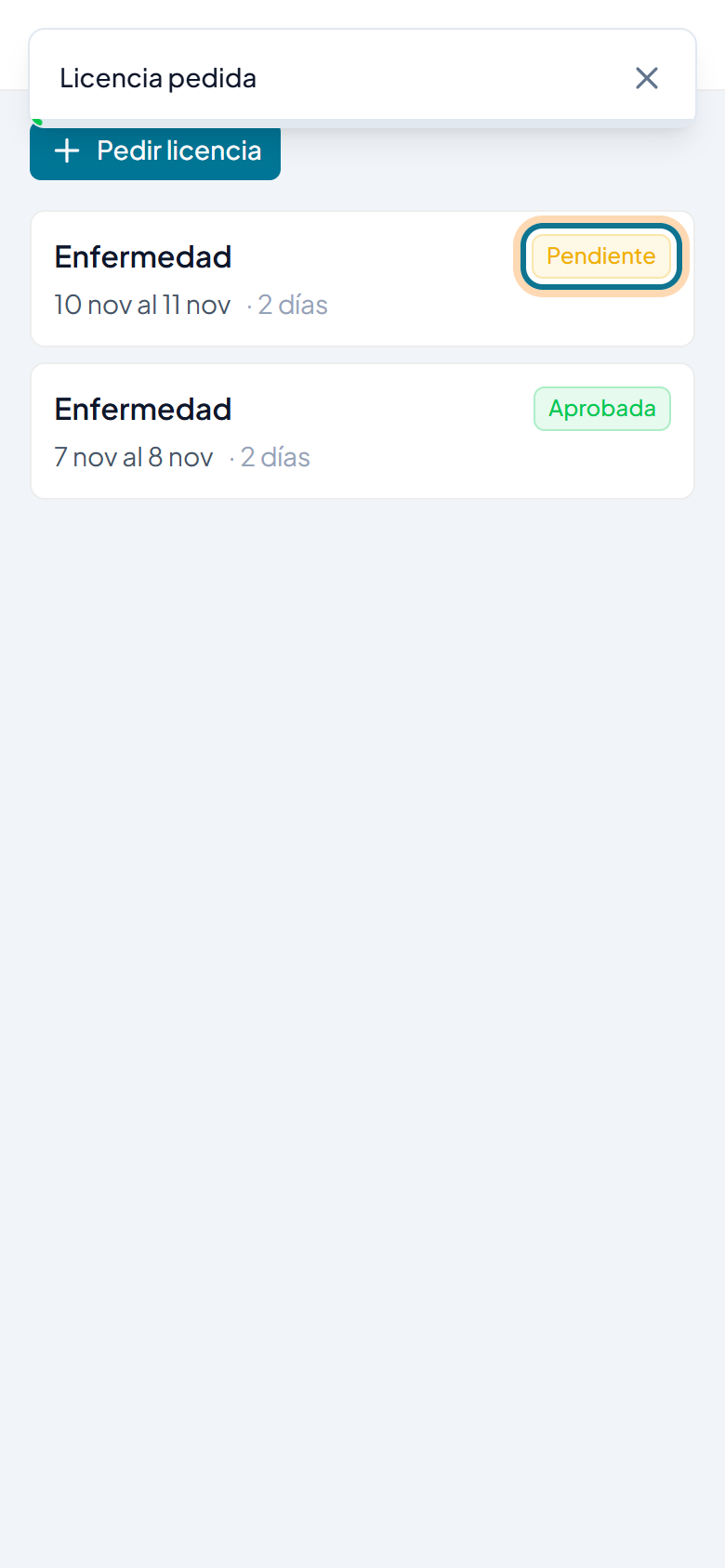
Queda Pendiente en «Mis licencias» y en tu asistencia
dice «Licencia por aprobar». Cuando RRHH decide, te llega el aviso
«Licencia aprobada» o «Licencia rechazada»; si la rechaza, ves el
motivo.
Si todavía no tenés el certificado, la app te avisa hasta cuándo tenés
para subirlo: el día siguiente al fin de la licencia. Lo subís desde
«Mis licencias».
Tótem
Fichar en el tótem
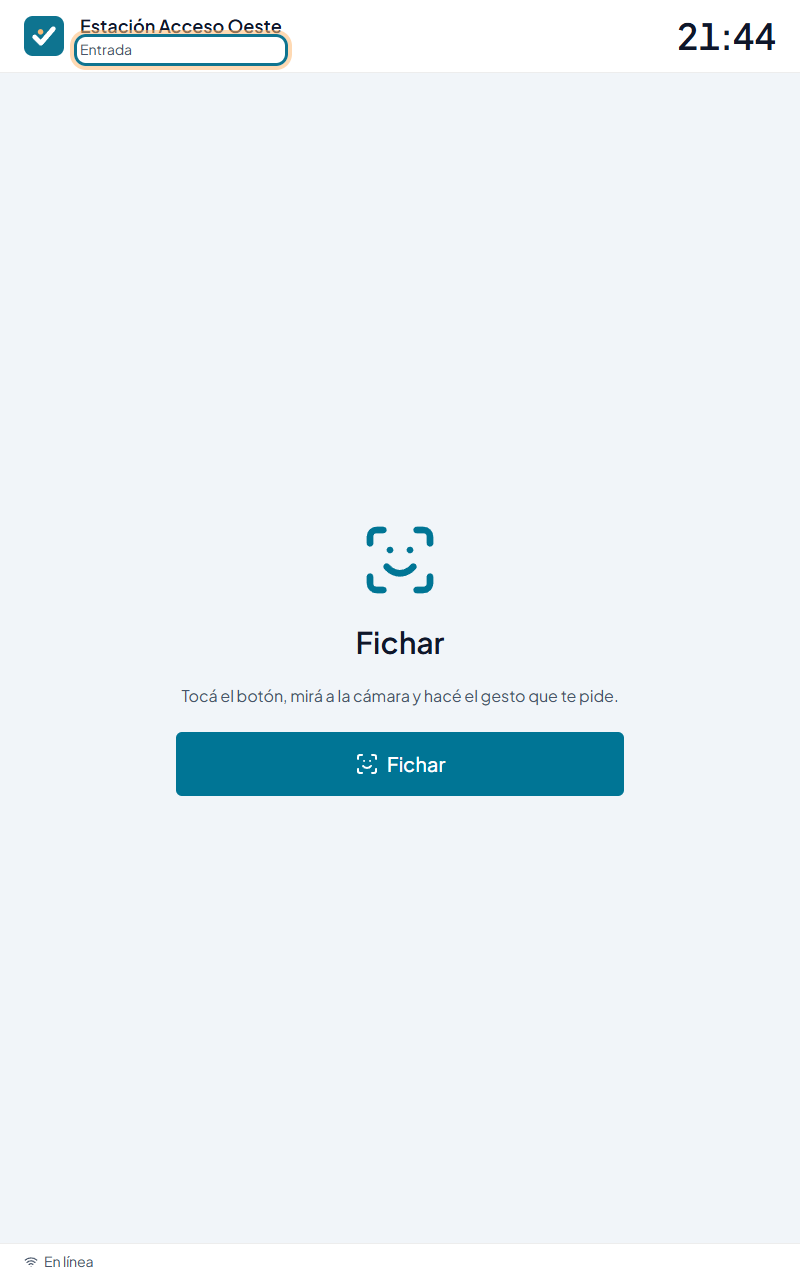
En las sucursales con tótem, una tablet en la entrada, fichás con tu
cara: sin teléfono, sin legajo y sin contraseña.
Video de 33 segundos, con música de fondo y los subtítulos en la imagen.
Paso a paso
Tocá Fichar.
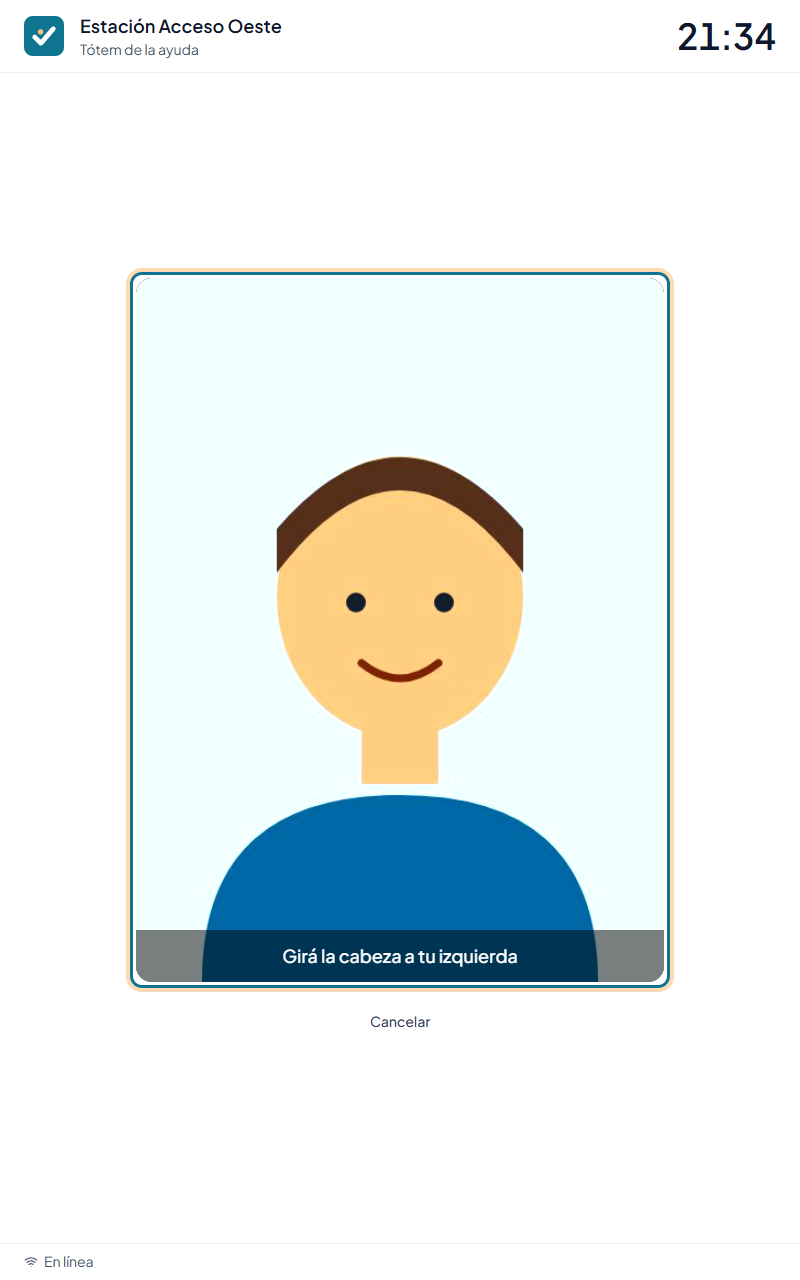
Mirá la cámara y hacé el gesto que te pide: parpadear o girar la
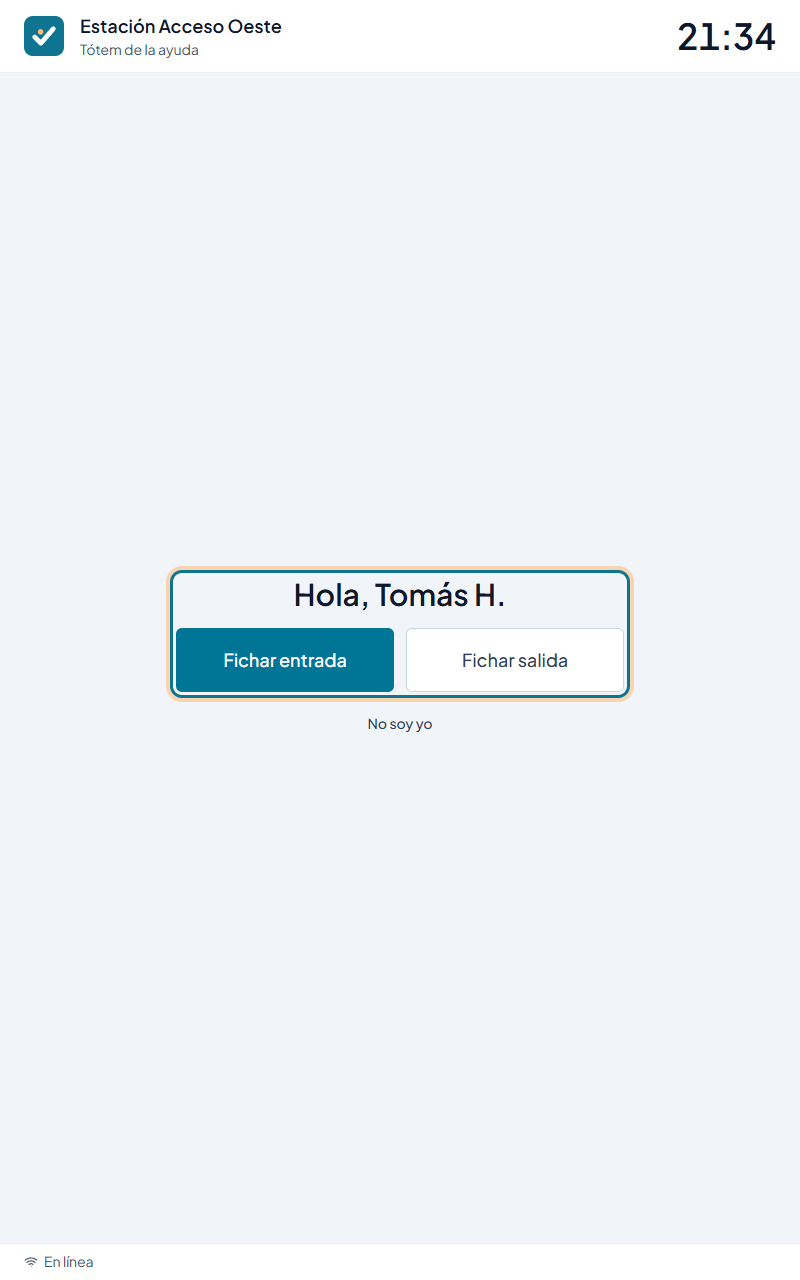
cabeza. El tótem te reconoce y te saluda por tu nombre.
Tocá Fichar entrada o
Fichar salida. Si no sos vos,
No soy yo y probás de nuevo.
Aparece «Entrada registrada» con la hora, y el tótem vuelve solo
al inicio.
Para tener en cuenta
Antes de la primera vez, tenés que haber aceptado
el consentimiento y sacado tu foto de referencia en la app, desde
cualquier teléfono: mirá la guía
Primer ingreso.
Sin conexión ficha igual: guarda el fichaje y lo
sube cuando vuelve la red.
Si en tu sucursal hay un tótem funcionando, se
ficha ahí y no desde el teléfono. Si el tótem no responde, la app te
deja fichar desde el teléfono.
Si no te reconoce, probá de nuevo con buena luz. Si
sigue sin funcionar, avisale a tu supervisor.
Los tótems los activan RRHH o los supervisores con
permiso, desde la propia tablet: mirá la guía
Activar un tótem.
Empleado
Primer ingreso
La primera vez que entrás a la app: tus datos, el permiso para fichar
con tu cara y tu foto de referencia. Hacelo antes de tu primer turno,
también si fichás en un tótem.
Video de 1 minuto y 5 segundos, con música de fondo y los subtítulos en
la imagen.
Paso a paso
Abrí la app y entrá con tu DNI y la contraseña que te dio RRHH.
Si hiciste el legajo digital, es la que elegiste ahí.
Leé cómo se usa la app y qué se hace con tus datos, y tocá
Tomé conocimiento.
En el inicio, tocá Fichar entrada. La
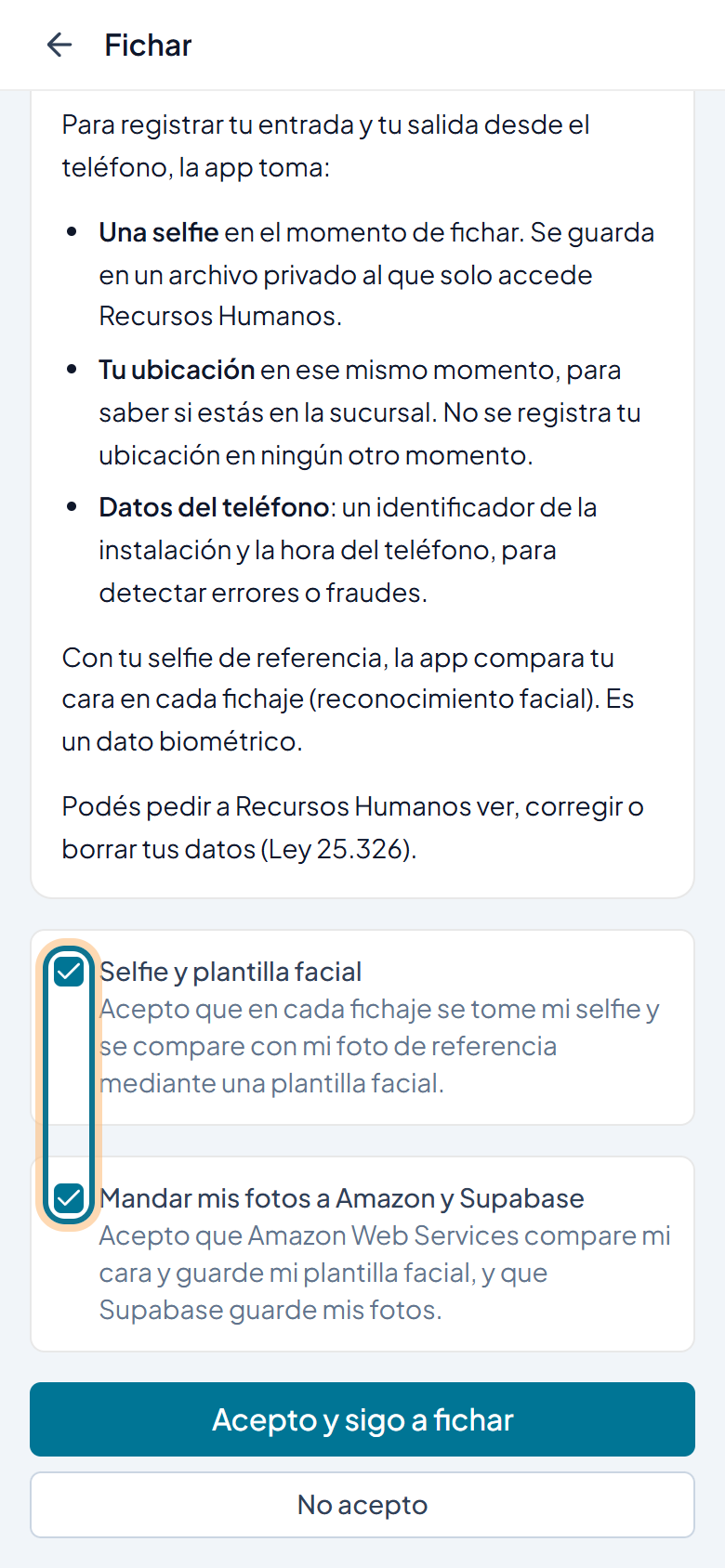
primera vez te pide permiso para fichar con tu cara.
Para aceptar, marcá las dos casillas y tocá
Acepto y sigo a fichar.
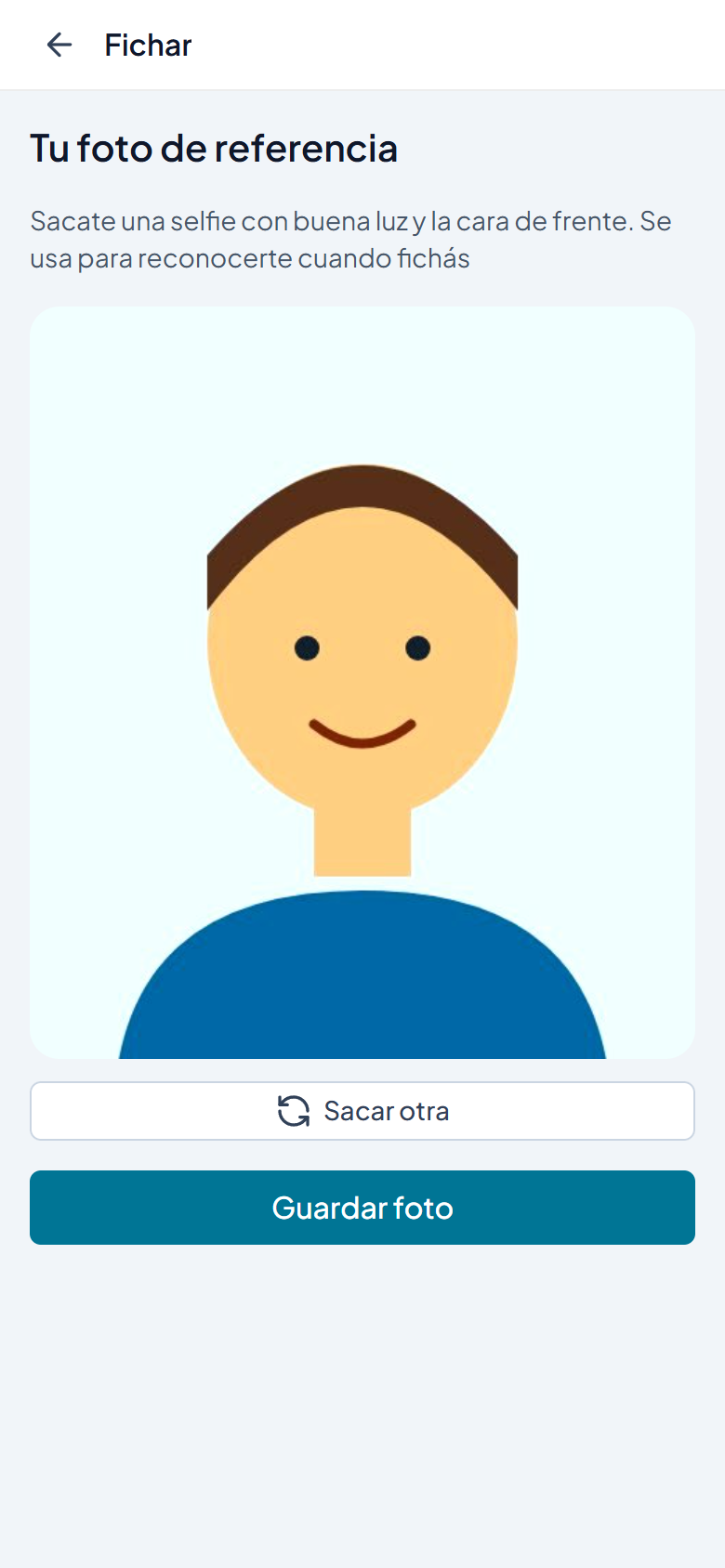
Sacate la foto de referencia: de frente, con buena luz, sin gorra
ni anteojos de sol. Tocá
Guardar foto.
Para tener en cuenta
Fichar con la cara es tu decisión. Si no aceptás,
RRHH te dice cómo registrar tu asistencia, y seguís usando recibos,
licencias y legajo.
Si la foto no sirve, la app te dice qué corregir y
te pide otra.
Si en tu sucursal hay tótem, fichás ahí; el
teléfono es para lo demás.
Para revisar o retirar el permiso, entrá a
Privacidad desde el menú de tu cuenta.
Supervisor
Supervisor: tu día
Tus sucursales en el teléfono: quién vino, quién falta y cómo cubrirlo.
Video de 47 segundos, con música de fondo y los subtítulos en la imagen.
El inicio
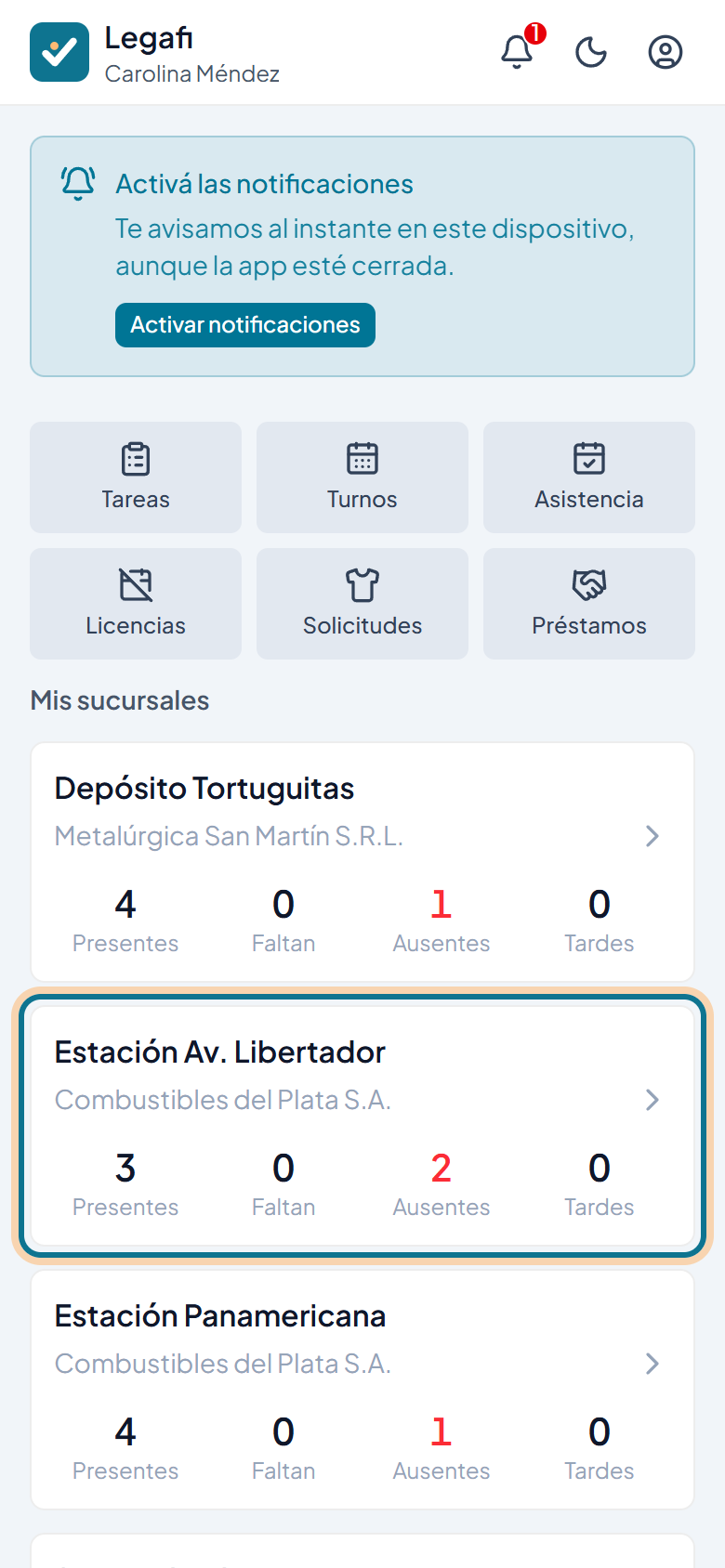
Cada sucursal a tu cargo con los presentes, los que faltan, los
ausentes y los tardes de hoy. Arriba, los accesos a tareas, turnos,
asistencia, licencias, solicitudes y préstamos.
El día de una sucursal
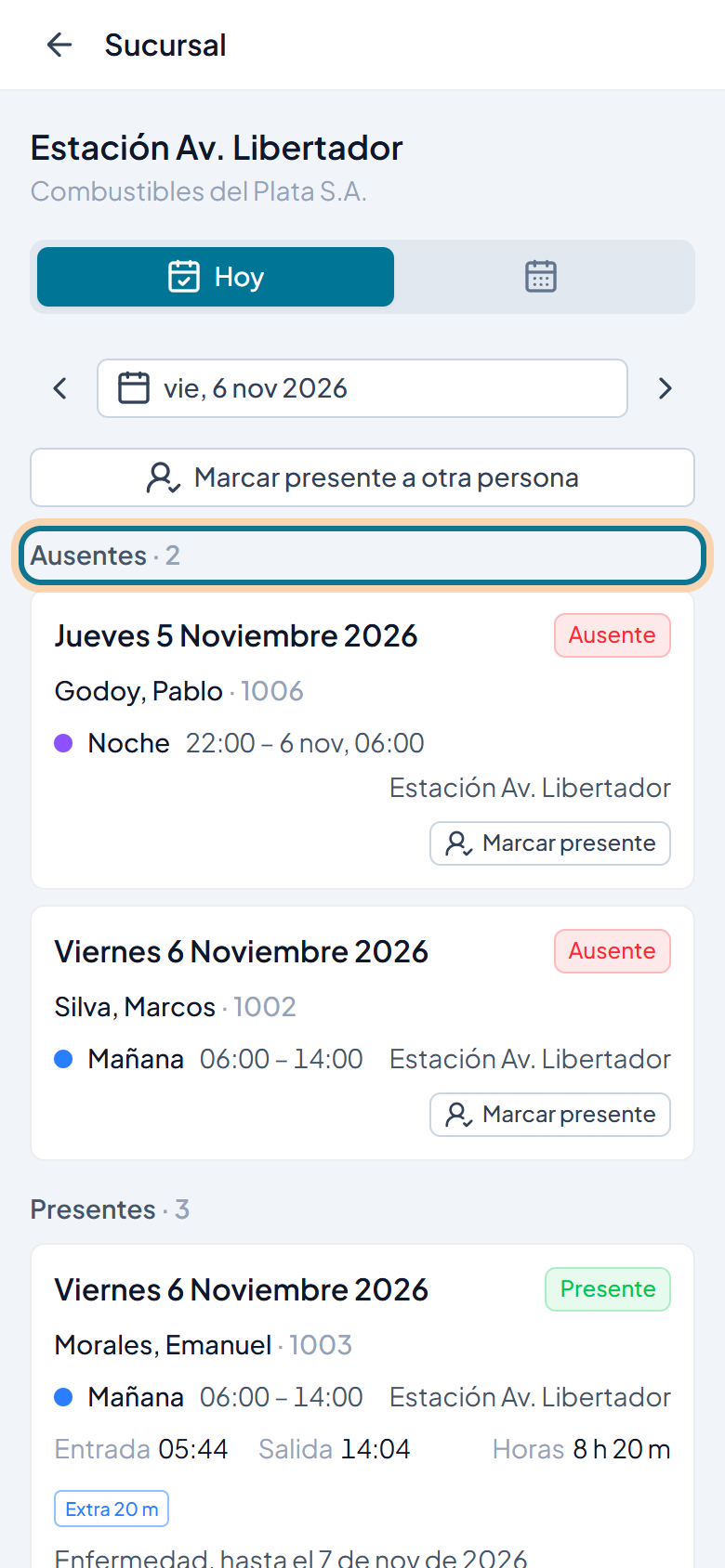
Tocá una sucursal: Hoy agrupa a la gente
por estado. Con las flechas mirás otro día.
Si alguien falta, Mandar a cubrir manda a
otra persona de tus sucursales o se la pide a otro
supervisor.
Marcar presente a otra persona registra a
quien vino y no pudo fichar.
Convertí una tablet en el tótem de fichaje de una sucursal. Lo hace RRHH
o un supervisor con el permiso «Activa tótems».
Video de 40 segundos, con música de fondo y los subtítulos en la imagen.
Paso a paso
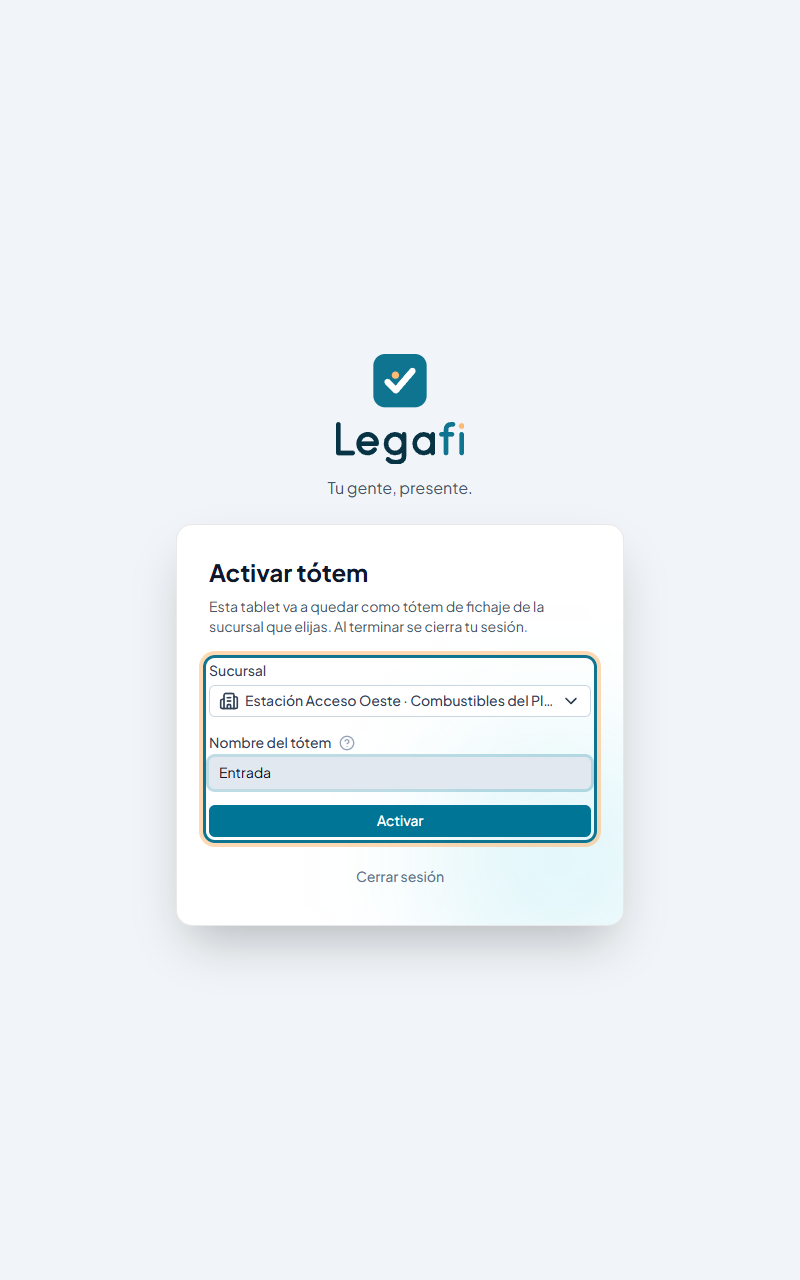
En la tablet, abrí la app del tótem y entrá con tu usuario.
Elegí la sucursal donde va a quedar.
Ponele un nombre para reconocerlo en la lista, por ejemplo dónde
está.
Tocá Activar. Tu sesión se cierra y la
tablet queda como tótem.
Para tener en cuenta
Con un tótem funcionando, los empleados de esa
sucursal fichan ahí y no desde el teléfono.
Una tablet que ya fue tótem ofrece reactivarlo:
conserva los fichajes que le quedaron sin subir.
Para apagarlo o marcarlo fuera de servicio, RRHH
entra a Tótems, en su web.
Empleado
Completar el legajo
Tu legajo de ingreso, desde el teléfono. Tarda unos minutos.
Video de 2 minutos y 2 segundos, con música de fondo y los subtítulos en
la imagen.
Paso a paso
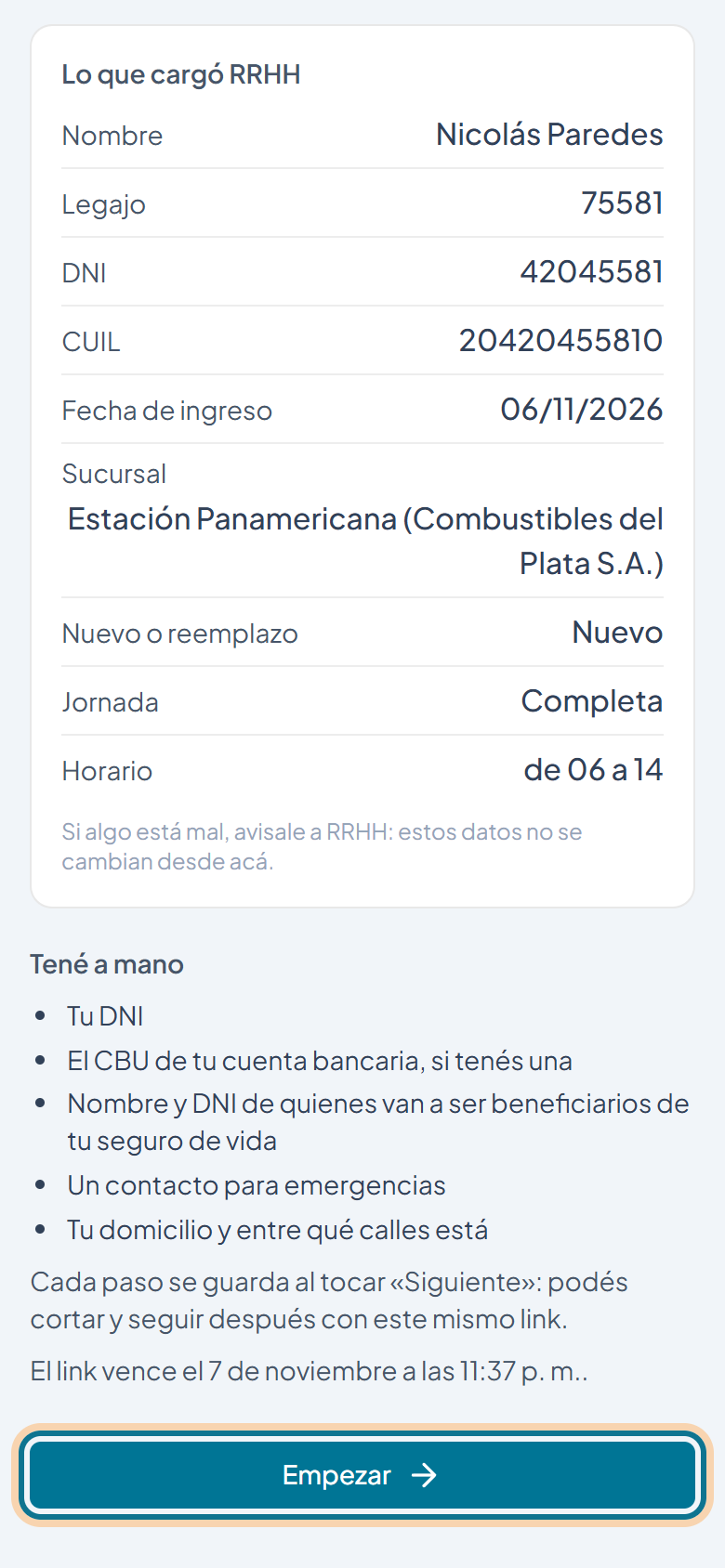
Abrí el link que te mandó RRHH y tocá
Empezar.
Elegí tu contraseña: es la que vas a usar para entrar a la app y
para firmar.
Completá cada paso: tus datos, tu cuenta para cobrar (se puede
saltear), los beneficiarios del seguro, a quién avisar en una
emergencia, tu domicilio con el mapa, la salud, los talles.
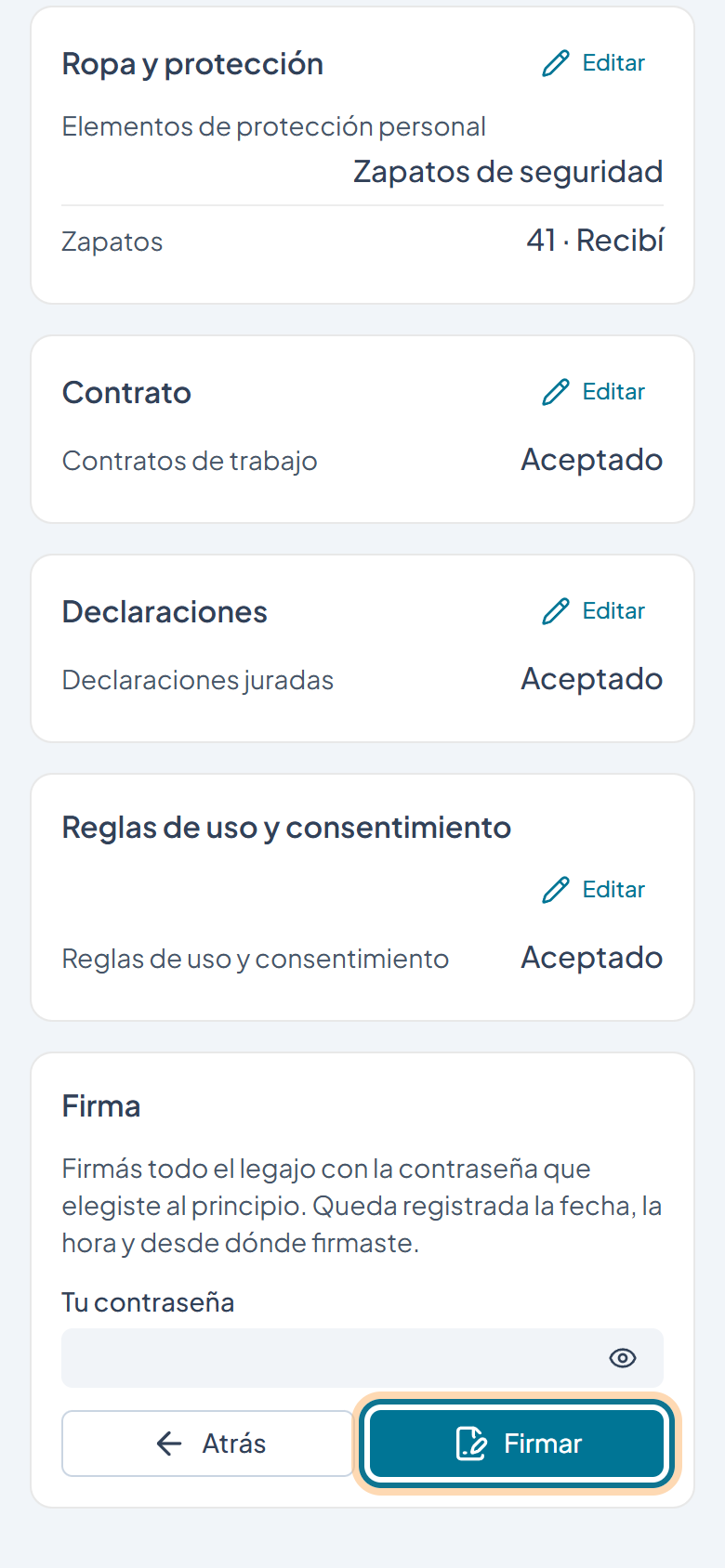
Leé tus contratos y las declaraciones y marcá que los
aceptás.
Al final revisás todo y firmás con tu contraseña.
RRHH lo revisa y, cuando lo aprueba, entrás a la app con tu DNI y
esa contraseña.
Empleado
Pedir ropa de trabajo
Cuando una prenda se gastó o se rompió.
Video de 43 segundos, con música de fondo y los subtítulos en la imagen.
Paso a paso
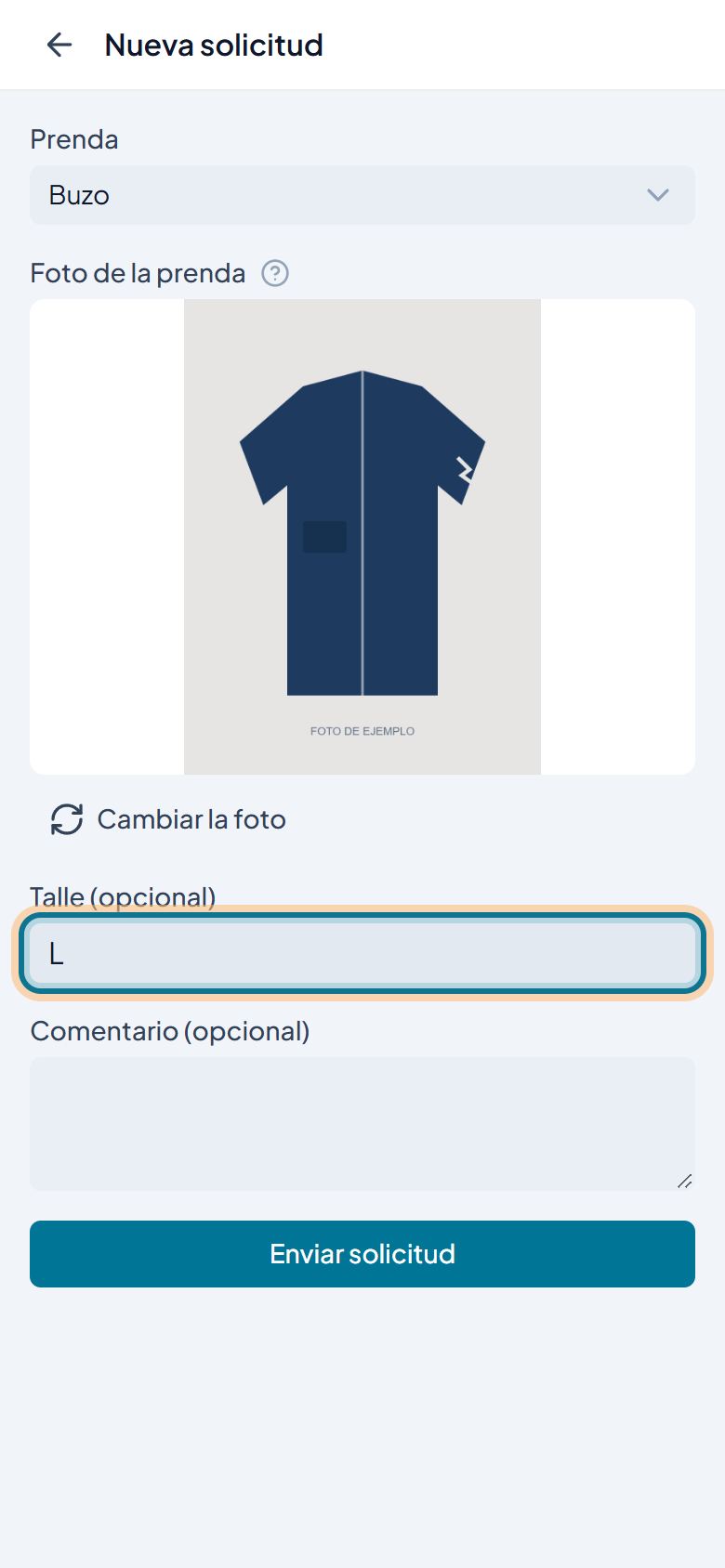
En el inicio, tocá Solicitudes y
Nueva solicitud.
Elegí la prenda y sacale una foto: que se vea la mancha o la
rotura.
Si querés, el talle y un comentario. Tocá
Enviar solicitud.
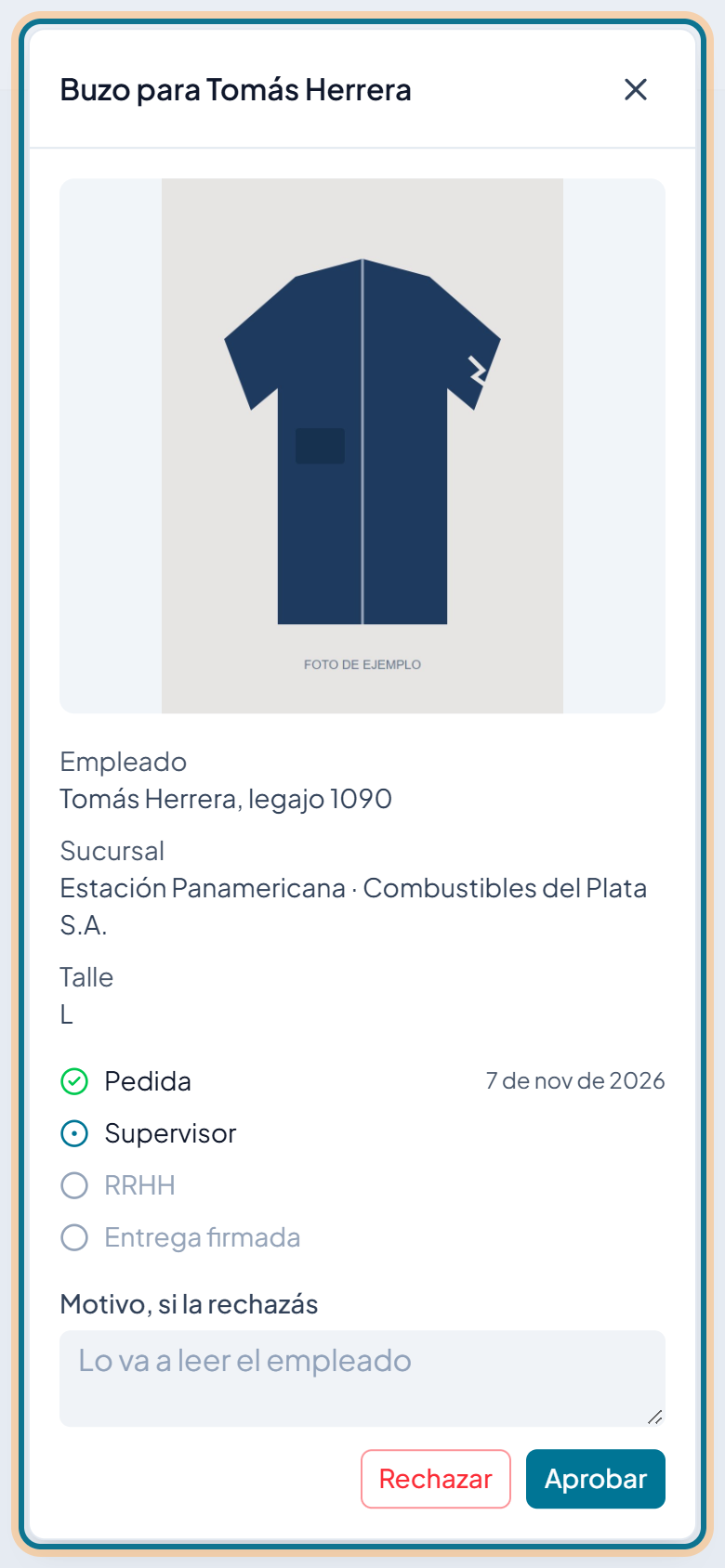
La decide tu supervisor y después RRHH. Cuando te la entregan,
firmás la constancia en la app.
Empleado
Firmar una notificación
Un documento que RRHH te manda para firmar como recibido.
Video de 32 segundos, con música de fondo y los subtítulos en la imagen.
Paso a paso
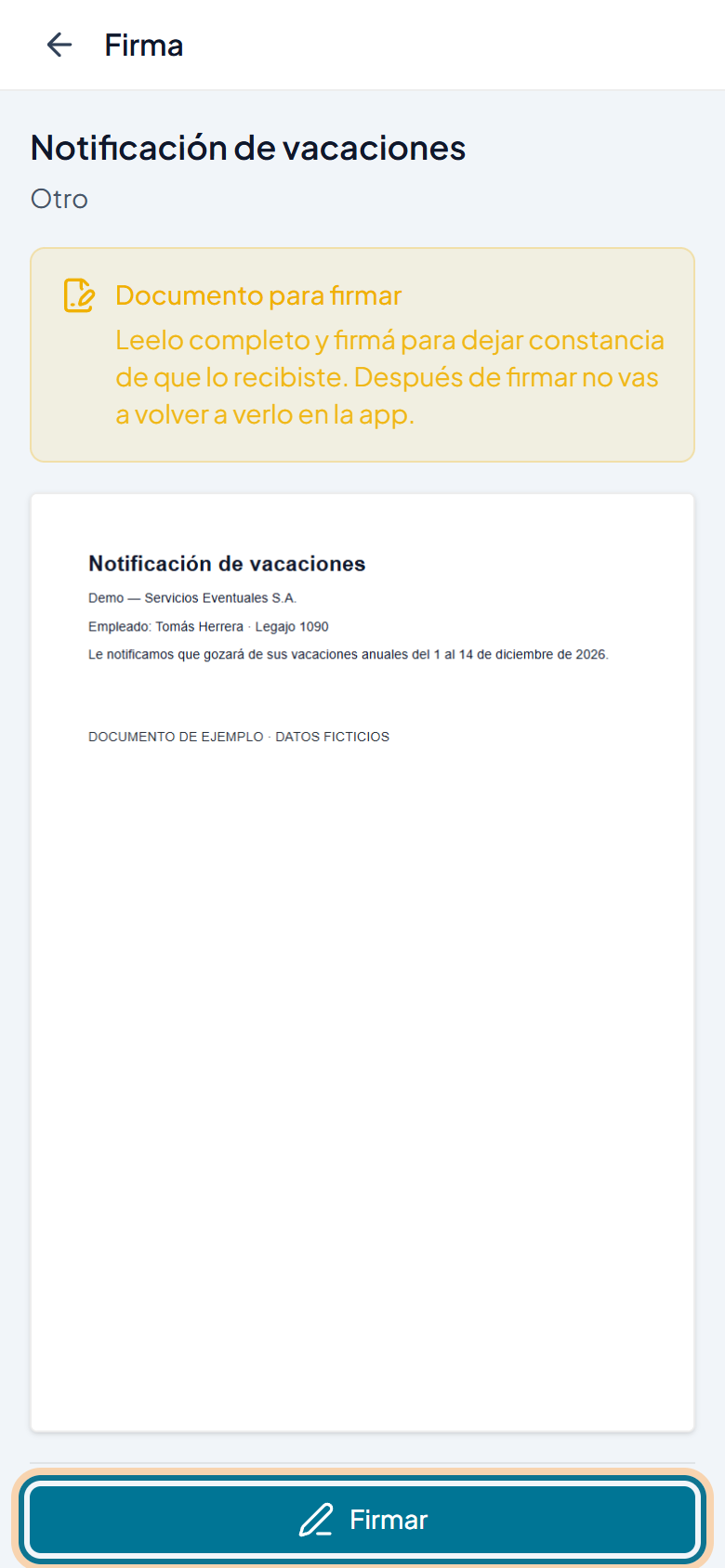
Cuando RRHH te manda algo para firmar, aparece en
Pendientes, arriba del inicio.
Abrilo y leelo completo: lo ves esta vez sola.
Tocá Firmar y confirmá con tu
contraseña.
Queda firmado como recibido, con la fecha y la hora.
Supervisor
Marcar presente a alguien
Para quien vino y no pudo fichar.
Video de 40 segundos, con música de fondo y los subtítulos en la imagen.
Paso a paso
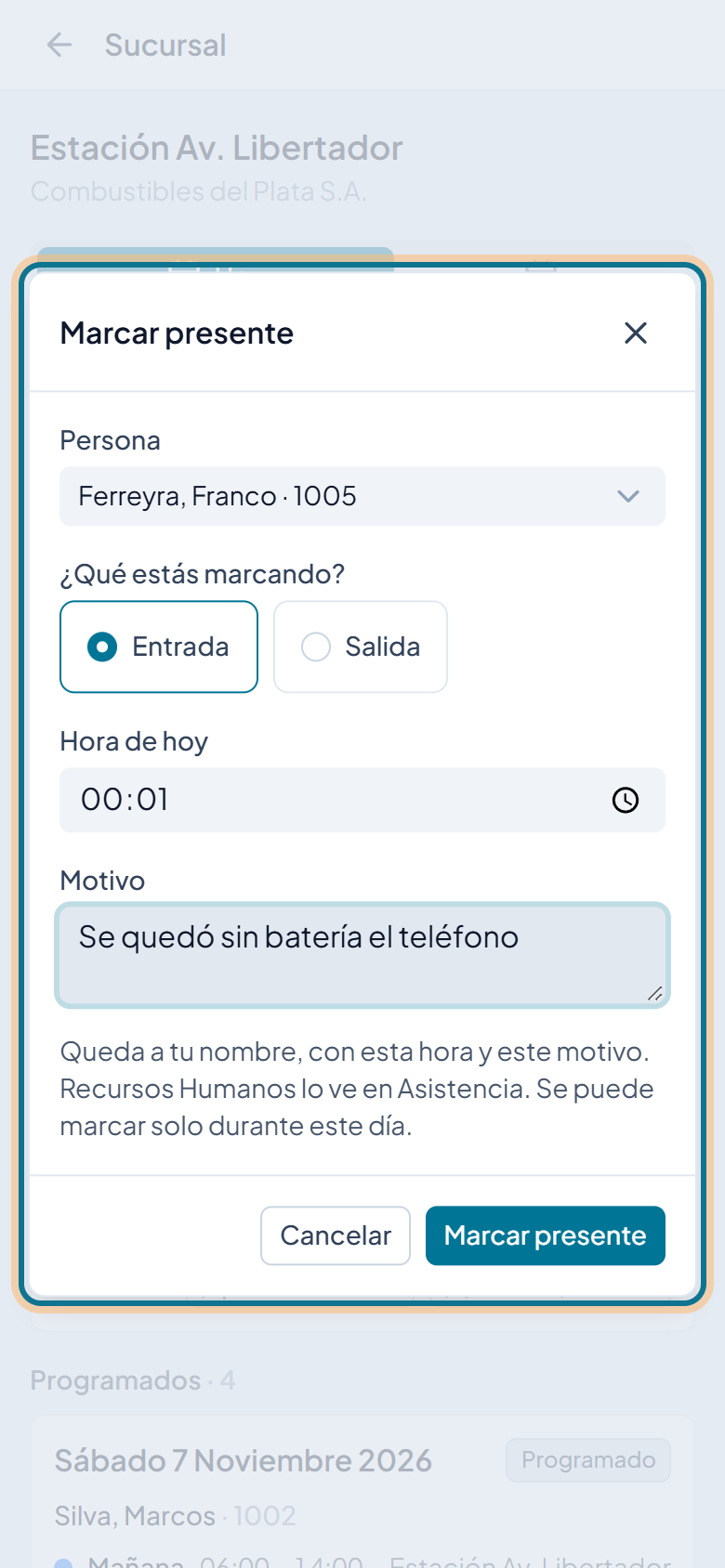
En el día de la sucursal, tocá
Marcar presente a otra persona.
Elegí a la persona y marcá si es la entrada o la salida, y la
hora.
Escribí el motivo en pocas palabras.
Tocá Marcar presente. Queda a tu nombre y
RRHH lo ve en Asistencia. Se puede marcar solo durante ese
día.
Supervisor
Mandar a cubrir
Cuando alguien va a faltar, otra persona de tus sucursales cubre su
turno.
Video de 42 segundos, con música de fondo y los subtítulos en la imagen.
Paso a paso
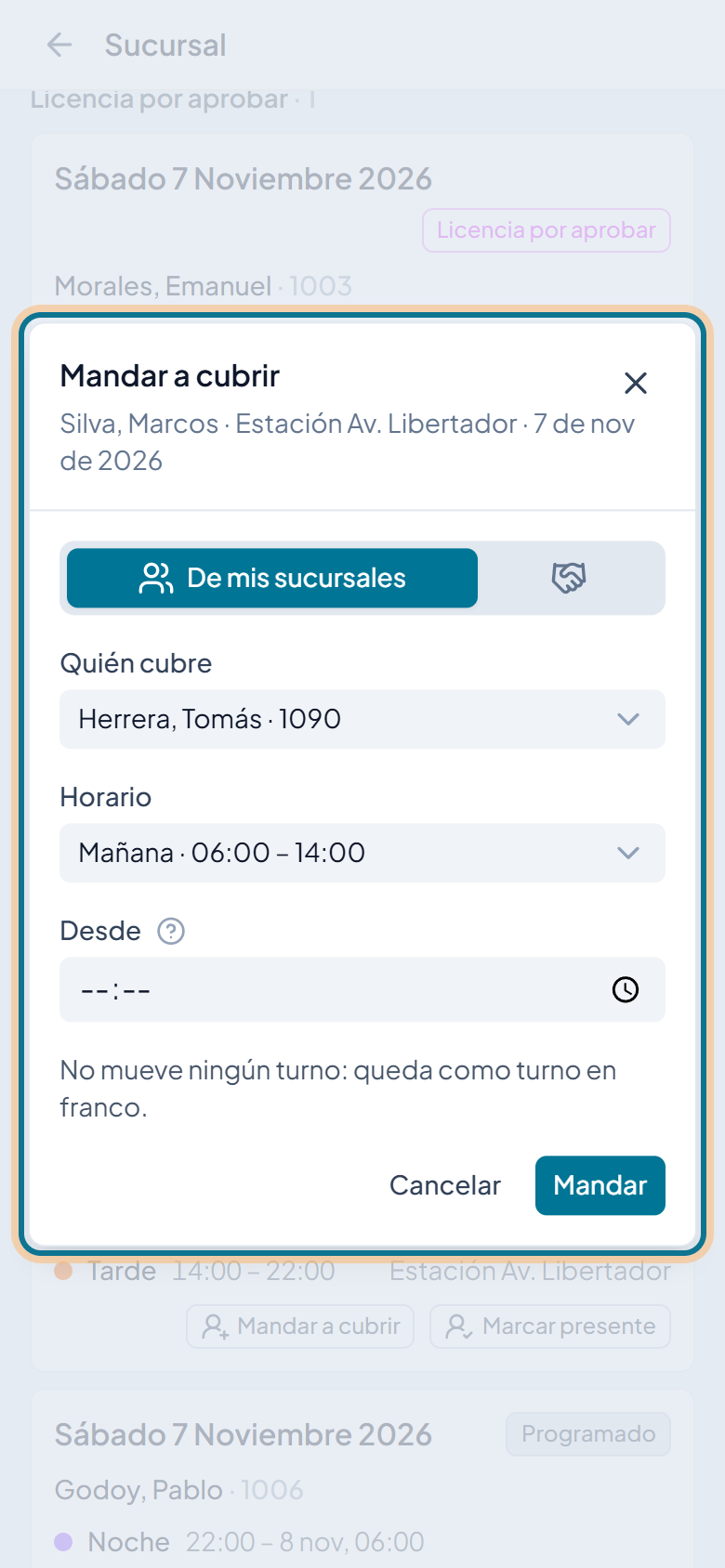
En el día de la sucursal, tocá
Mandar a cubrir en el turno de quien va a
faltar.
En De mis sucursales, buscá por nombre o
legajo a quien cubre y elegilo.
El horario viene del turno. Si cubre solo una parte, poné desde
qué hora.
Tocá Mandar. El turno queda cubierto y
RRHH lo ve en Turnos y en Asistencia.
Supervisor
Pedirle una persona a otro supervisor
Cuando no tenés a nadie para cubrir.
Video de 54 segundos, con música de fondo y los subtítulos en la imagen.
Paso a paso
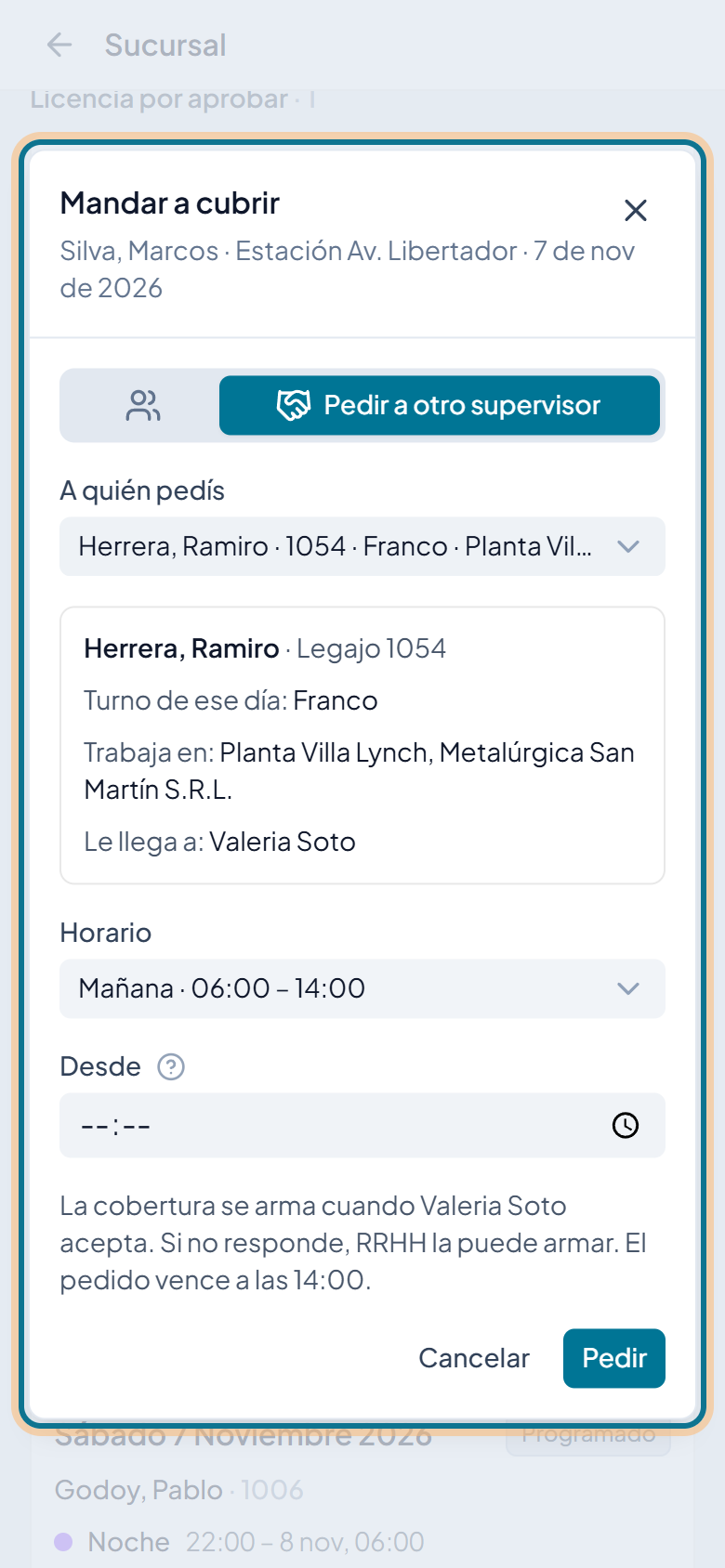
Tocá Mandar a cubrir en el turno de quien
va a faltar y elegí
Pedir a otro supervisor.
Buscá a la persona por nombre o legajo: aparece la gente de las
otras zonas. Tocá Pedir.
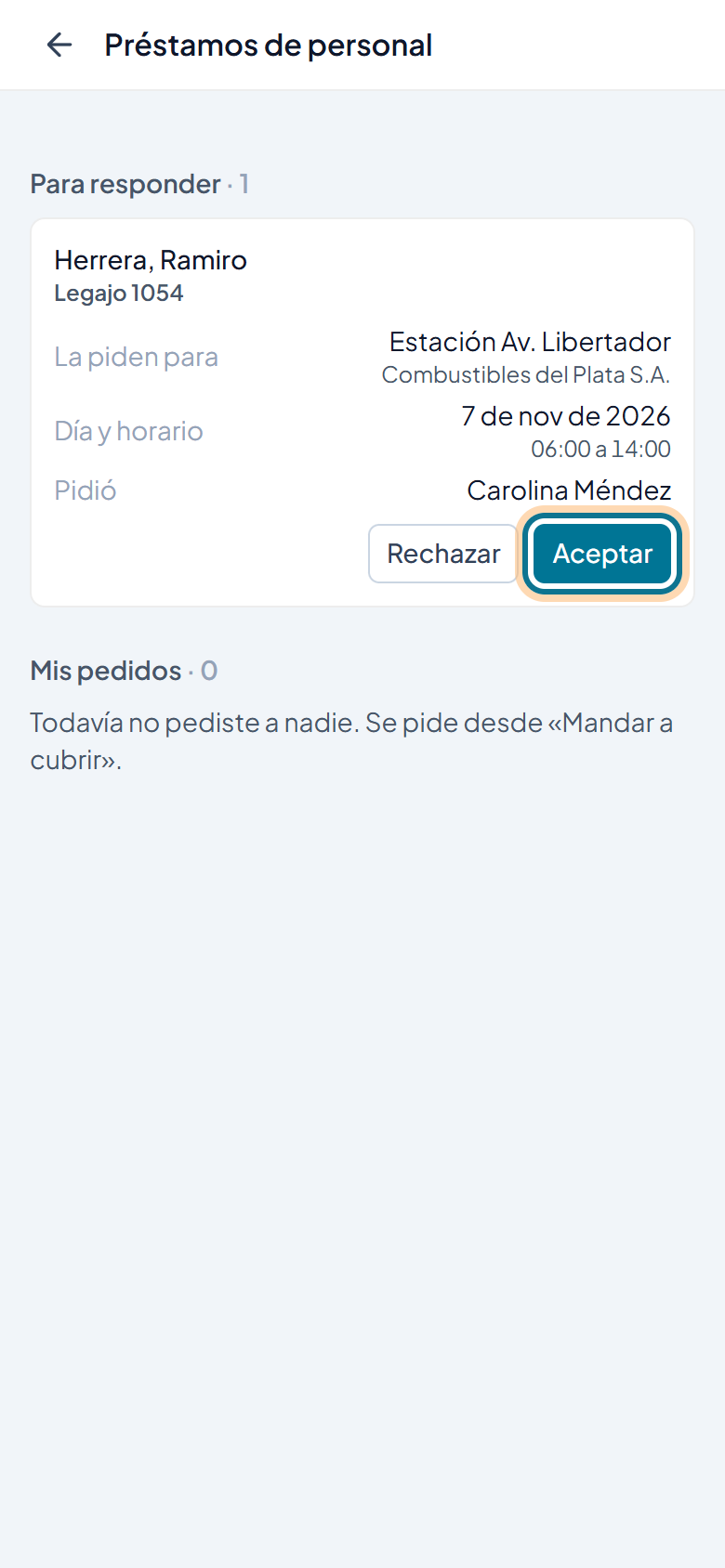
Al otro supervisor le llega un aviso. En
Préstamos ve el pedido y toca
Aceptar o
Rechazar.
Si acepta, la persona queda cubriendo ese turno. Si nadie
responde, RRHH lo puede armar. El pedido vence cuando termina el
turno.
Supervisor
Cargar los turnos de tu sucursal
Quién trabaja cada día, desde el teléfono.
Video de 52 segundos, con música de fondo y los subtítulos en la imagen.
Paso a paso
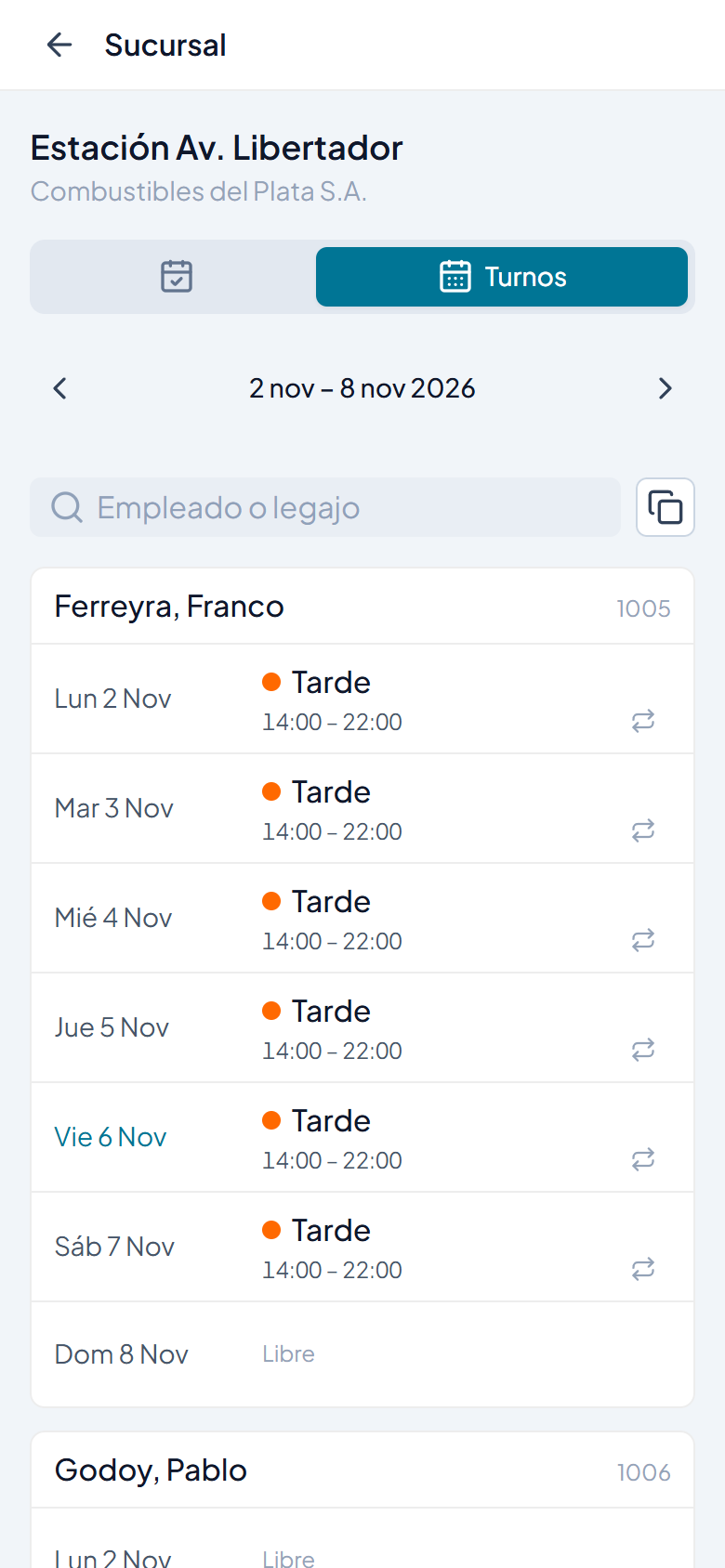
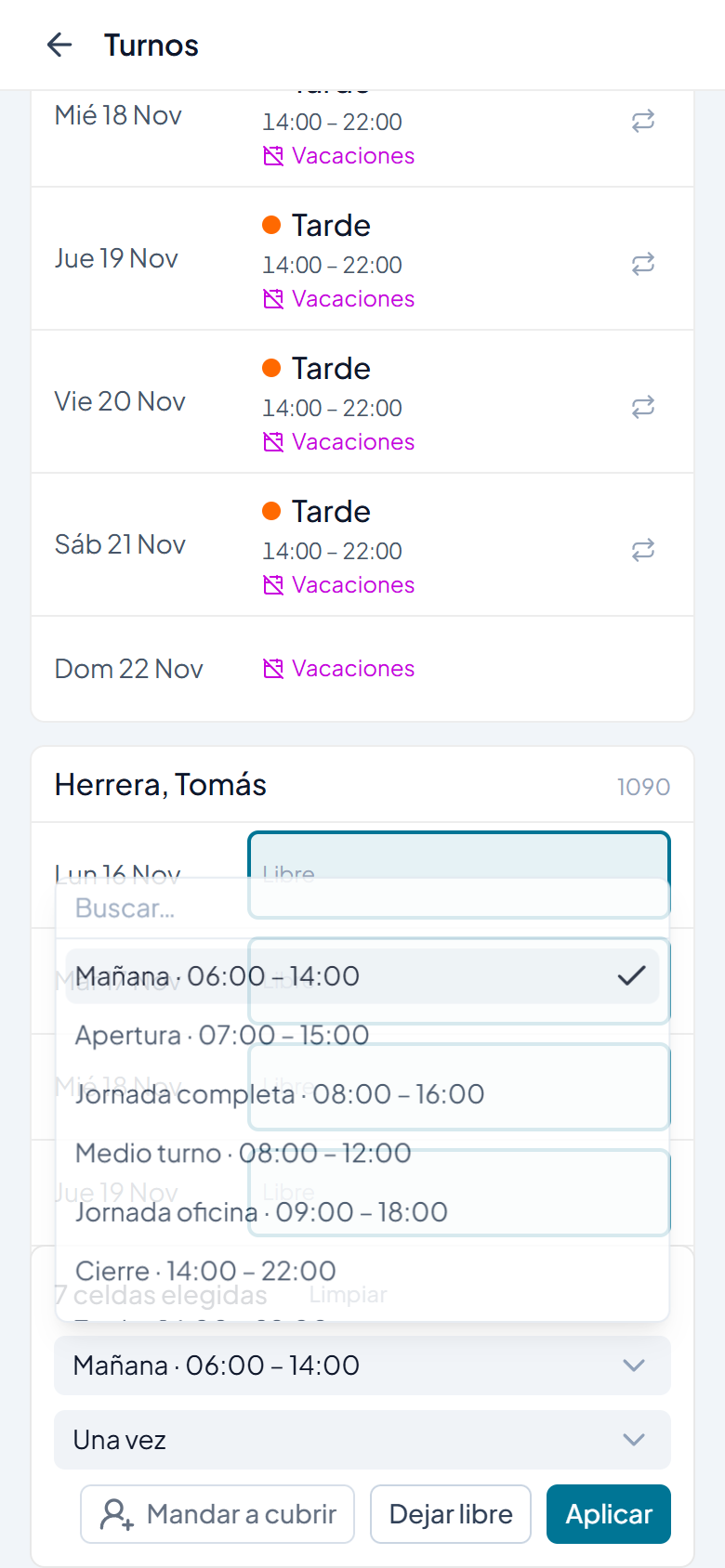
En el inicio, tocá Turnos y elegí la
sucursal y la semana con Cambiar.
Cada persona tiene su tarjeta con los días. Tocá un día, o el
nombre para elegir la semana entera.
Abajo elegí el horario y tocá
Aplicar.
Un turno que ya empezó no se cambia.
Supervisor
Cargar una licencia de tu equipo
Cuando alguien te avisa que va a faltar.
Video de 56 segundos, con música de fondo y los subtítulos en la imagen.
Paso a paso
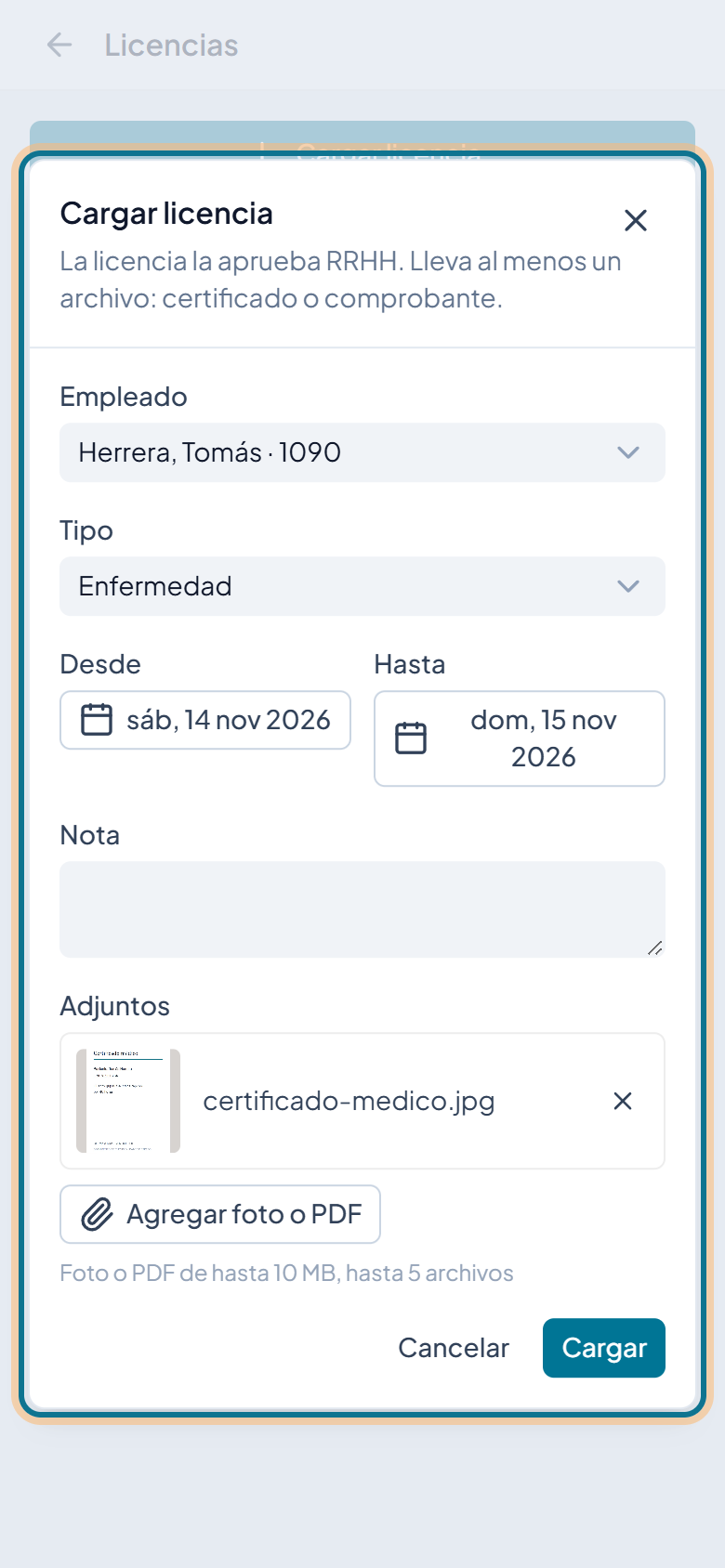
En el inicio, tocá Licencias y
Cargar licencia.
Elegí a la persona y el tipo de licencia.
Elegí desde qué día y hasta cuál.
Siempre lleva el certificado o el comprobante: sacale una foto.
Tocá Cargar.
Queda para que RRHH la apruebe; mientras, la ves como
Por aprobar.
Supervisor
La asistencia de tus sucursales
Quién vino, quién faltó y las horas, día por día.
Video de 34 segundos, con música de fondo y los subtítulos en la imagen.
Paso a paso
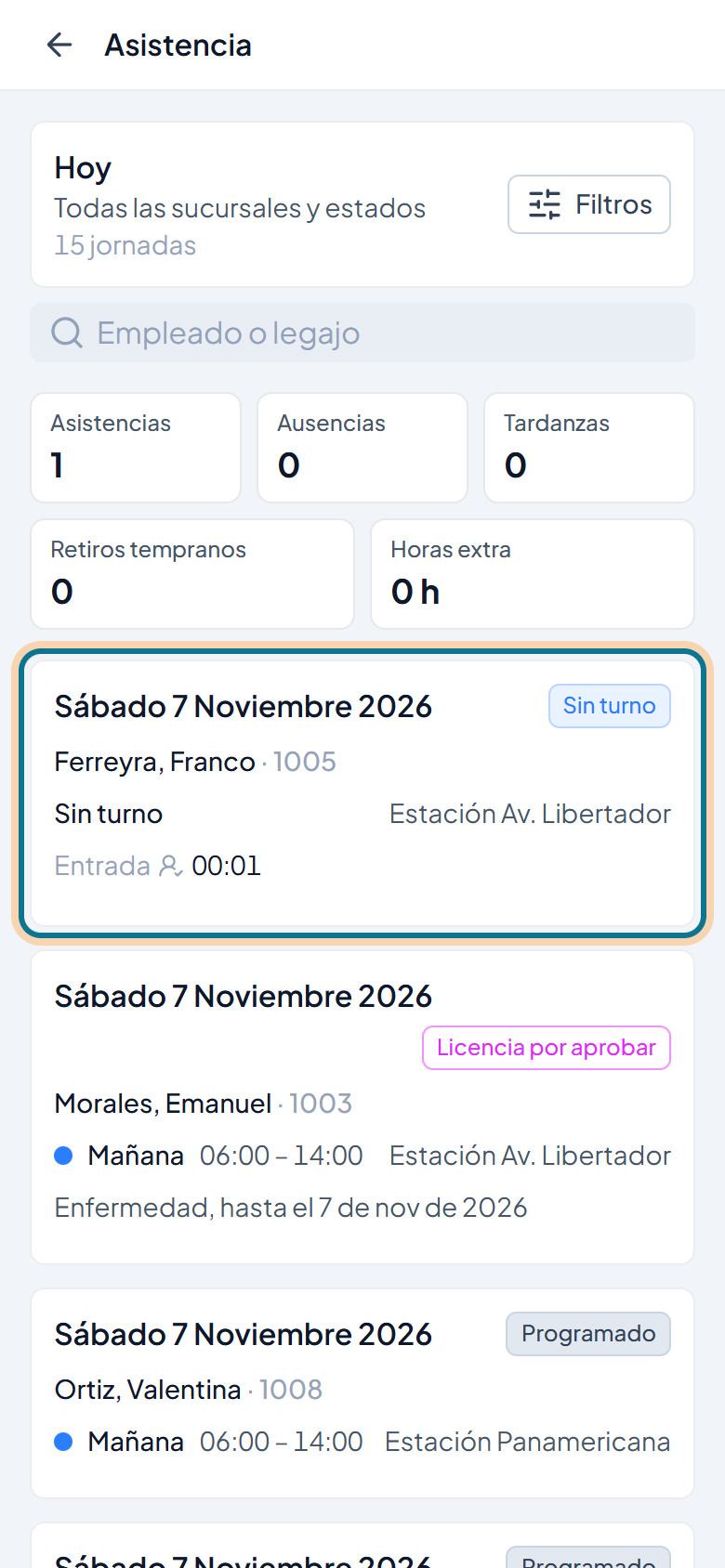
En el inicio, tocá Asistencia.
Arriba, los totales: asistencias, ausencias, tardanzas, retiros y
horas extra.
Cada tarjeta es una jornada: la persona, el turno, a qué hora
entró y salió, y cómo terminó.
Con Filtros elegís los días, la sucursal
o el estado. Las ausencias las justifica RRHH.
Supervisor
Las solicitudes de tu equipo
La ropa de trabajo que pide tu gente.
Video de 29 segundos, con música de fondo y los subtítulos en la imagen.
Paso a paso
En el inicio, tocá Solicitudes.
En Para decidir están las que esperan tu
respuesta. Tocá una y mirá la foto.
Si hace falta, Aprobar; si no,
Rechazar y contás por qué.
Aprobada, pasa a RRHH, que la aprueba y entrega la prenda.
Las imágenes y los videos se graban solos desde la app, con datos y
personas de prueba, así que muestran la pantalla tal como está.